惠普Win10安全模式怎么进入?惠普Win10安全模式进入方法
惠普Win10安全模式怎么进入?安全模式可以在系统启动时提供一个干净且稳定的环境,以便进行故障排除和修复。在某些情况下,我们可能需要进入惠普Win10电脑的安全模式来解决一些问题。以下小编给大家介绍最简单的进入方法,帮助大家轻松进入且解决各种系统问题。

惠普Win10安全模式进入方法:
方法一
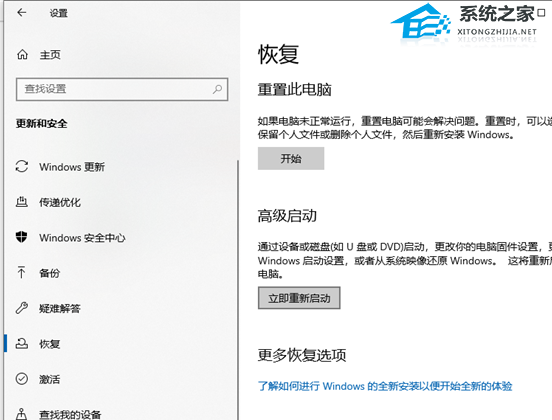
1. 打开计算机,首先单击“开始”,然后单击“设置”,然后单击“更新和安全”,然后单击“恢复”,单击下面的“高级启动”下面的“立即启动”。
2. 将弹出一个页面,然后单击“选择一个选项”中的“故障排除”,然后单击“高级选项”,然后单击“开始设置”,然后单击“重新启动”。
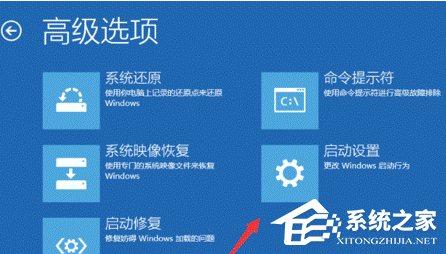
3. 最后,按F4在重新启动中输入安全模式。

方法二
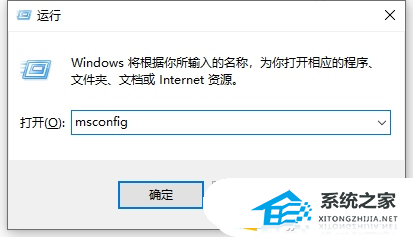
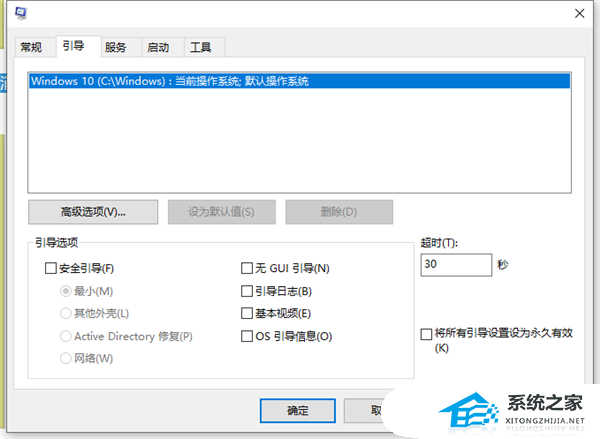
1. 按Windows Logo Button + R,单击“运行”,输入“msconfig”并在运行对话框中输入返回。
2. 打开“系统配置”对话框,单击“启动”选项卡,然后选中“安全启动”复选框,然后单击“最小”(如果要输入网络安全模式,选择网络“),然后单击”应用“ , “行”。
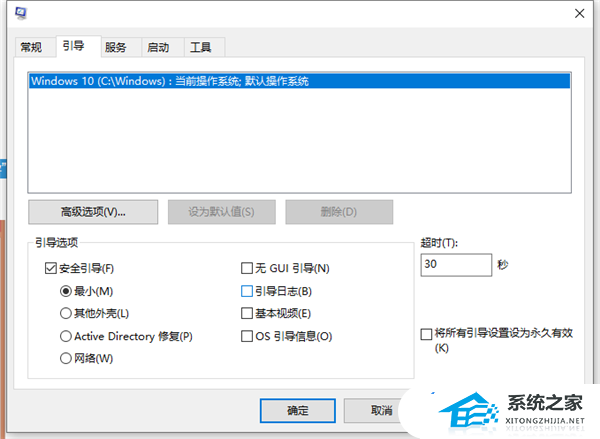
3. 在弹出提示符框中选择“重新启动”,然后在重新启动后自动输入安全模式。

4. 如果要正常输入Windows10,请重复上面的1、2步,然后取消选中“安全启动”,然后重新启动“确定”,您将登录到Windows10系统。
以上就是系统之家小编为你带来的关于“惠普Win10安全模式怎么进入?惠普Win10安全模式进入方法”的全部内容了,希望可以解决你的问题,感谢您的阅读,更多精彩内容请关注系统之家官网。
热门系统推荐下载:⭐⭐⭐⭐⭐
相关文章
- 惠普Win10怎么恢复出厂设置?惠普Win10恢复出厂设置方法
- 惠普Win10开机如何强制进入安全模式?
- 惠普Win10开机找不到启动3F0怎么解决?
- 惠普Win10系统如何取消F1-F12所有热键?
- 惠普Win10键盘全部失灵怎么办?惠普Win10键盘全部失灵解决方法
- 惠普Win10声卡驱动怎么更新?惠普Win10声卡驱动更新教程
- 惠普Windows10电脑忘记开机密码怎么办?
- 惠普Win10系统如何设置自动登录?惠普Win10系统设置自动登录
- 惠普Win10如何创建新账户?惠普Win10创建新账户方法
- 惠普Win10系统还原点怎么设置?惠普Win10系统还原点设置方法
- 惠普Win10触摸板如何关闭?惠普Win10触摸板关闭方法
- 惠普星BookPro16怎么重装系统?惠普星BookPro16重装系统Win10步骤
- Win10安全模式怎么进入?Win10开机按F几进入安全模式教学
- Word安全模式怎么解除?Word安全模式的解除方法
- Win10系统怎么解除安全模式?Win10解除安全模式的方法
- Win10进入安全模式怎么退出?


