惠普Win10键盘全部失灵怎么办?惠普Win10键盘全部失灵解决方法
惠普Win10键盘全部失灵怎么办?无论是打字、游戏还是进行其他任务,键盘是我们与计算机交流的主要工具。许多用户在使用过程中突然发现惠普Win10电脑键盘无法正常工作,失去了键盘功能会严重影响我们的工作和娱乐体验。以下小编给大家介绍几种常见的解决方法,帮助大家重新恢复惠普Win10键盘功能。
惠普Win10键盘全部失灵解决方法
1. 重新启动电脑:有时,重新启动可以解决临时的键盘问题,按下计算机的电源按钮并保持按下,直到电脑关闭,然后等待几秒钟,再次按下电源按钮以重新启动计算机。
2. 检查键盘连接:确保键盘正确连接到计算机,如果您使用的是有线键盘,请检查键盘连接是否插紧,如果您使用的是无线键盘,请确保接收器正常插入到计算机的 USB 端口中。
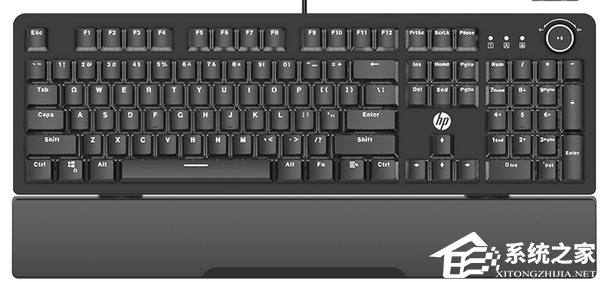
3. 尝试其他键盘:如果您有其他可用的键盘,可以尝试连接该键盘以查看是否能够正常工作,这将帮助您确定是键盘本身还是计算机的问题。
4. 进入安全模式:尝试进入安全模式以确认是否存在软件冲突导致键盘失灵的问题,选择【进入安全模式】,删除近期安装的软件,删除后然后检查键盘是否能够正常工作。
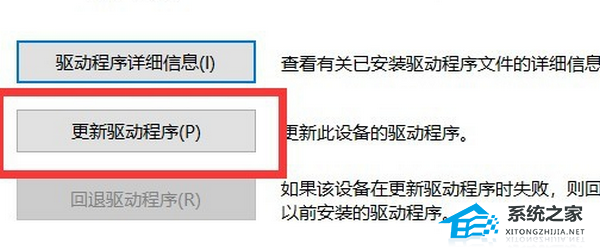
5. 更新或重新安装键盘驱动程序:如果键盘问题仅在特定的操作系统中出现,您可以尝试更新或重新安装键盘驱动程序,可以通过访问惠普官方网站,在支持和驱动程序下载页面上找到正确的键盘驱动程序,并按照说明进行更新或重新安装。
6. 重装系统:如果上述方法都无法解决问题,用户们可以考虑重装系统。【重装系统参考教程】
推荐系统下载:惠普笔记本Windows10 64位专业版 【点击下载】
惠普笔记本 Windows10 64位 专业版具备强大的多任务处理能力,可支持各类应用程序的运行和管理,系统提供了多种安全和隐私保护功能,可以有效确保用户的数据安全,强大的系统功能支持,完全满足用户对于高效、安全等系统需求。

以上就是系统之家小编为你带来的关于“惠普Win10键盘全部失灵怎么办?惠普Win10键盘全部失灵解决方法”的全部内容了,希望可以解决你的问题,感谢您的阅读,更多精彩内容请关注系统之家官网。
相关文章
- 惠普Win10怎么恢复出厂设置?惠普Win10恢复出厂设置方法
- 惠普Win10开机如何强制进入安全模式?
- 惠普Win10开机找不到启动3F0怎么解决?
- 惠普Win10系统如何取消F1-F12所有热键?
- 惠普Win10声卡驱动怎么更新?惠普Win10声卡驱动更新教程
- 惠普Win10安全模式怎么进入?惠普Win10安全模式进入方法
- 惠普Windows10电脑忘记开机密码怎么办?
- 惠普Win10系统如何设置自动登录?惠普Win10系统设置自动登录
- 惠普Win10如何创建新账户?惠普Win10创建新账户方法
- 惠普Win10系统还原点怎么设置?惠普Win10系统还原点设置方法
- 惠普Win10触摸板如何关闭?惠普Win10触摸板关闭方法
- 惠普星BookPro16怎么重装系统?惠普星BookPro16重装系统Win10步骤
- Win10键盘失灵怎么办?Win10键盘按键全变快捷键了解决方法
- Win10键盘失灵错乱怎么办?Win10键盘失灵错乱的解决方法
- Win10笔记本键盘失灵怎么解决?修复笔记本电脑键盘的方法
- Win10笔记本自带的键盘失灵了怎么办?


