惠普Win10系统如何设置自动登录?惠普Win10系统设置自动登录
惠普Win10系统如何设置自动登录?通过设置惠普Win10系统自动登录,用户无需每次手动输入密码,系统会自动识别用户,从而快速登录到系统界面。这个自动登录设置既提高使用效率,也增强了系统的安全性。以下小编给大家介绍如何在惠普Win10系统中设置自动登录。
惠普Win10系统设置自动登录
1. 点击【开始菜单】 - 打开【运行】。
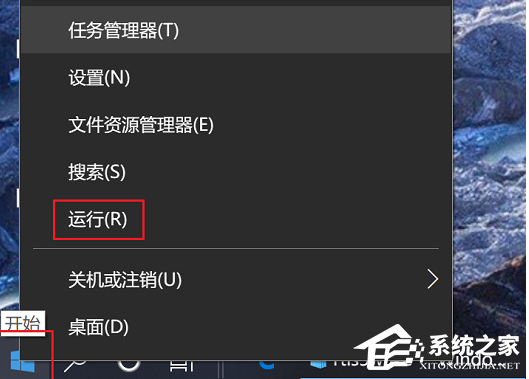
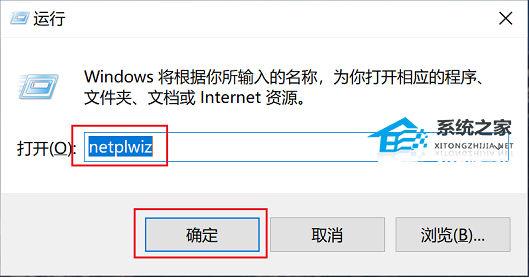
2. 输入【netplwiz】 - 点击【确定】。
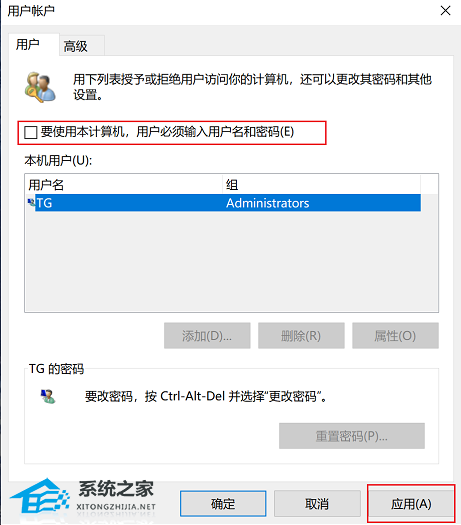
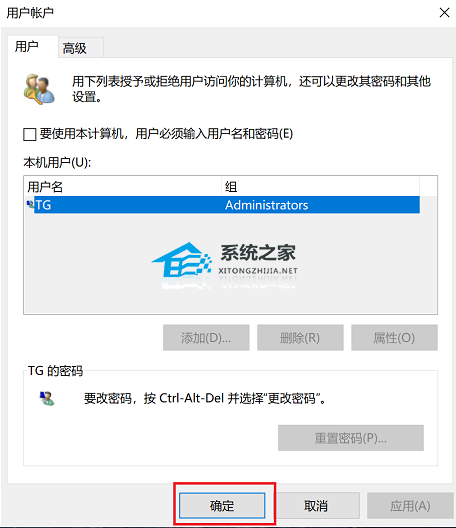
3. 取消勾选【要使用本计算机,用户必须输入用户名和密码】。
4. 输入账户的登录密码 - 点击【确定】。
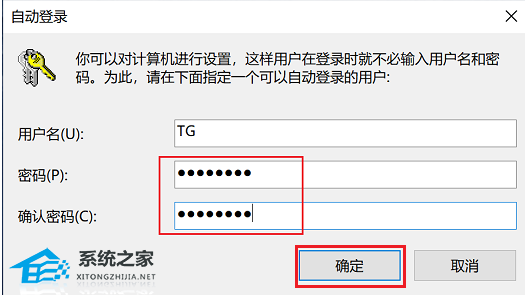
5. 再次点击【确定】 - 重启电脑即可实现自动登录。
以上就是系统之家小编为你带来的关于“惠普Win10系统如何设置自动登录?惠普Win10系统设置自动登录”的全部内容了,希望可以解决你的问题,感谢您的阅读,更多精彩内容请关注系统之家官网。
热门系统推荐下载:⭐⭐⭐⭐⭐
相关文章
- Win10如何开机记住密码自动登录?Win10系统开机自动登录方法分享
- 设置Win10自动登录/免密码自动登录的教程
- Win10怎么设置自动登录?Win10自动登录设置方法
- Win10怎么取消开机密码和PIN?Win10怎么设置让电脑自动登录?
- 惠普Win10怎么恢复出厂设置?惠普Win10恢复出厂设置方法
- 惠普Win10开机如何强制进入安全模式?
- 惠普Win10开机找不到启动3F0怎么解决?
- 惠普Win10系统如何取消F1-F12所有热键?
- 惠普Win10键盘全部失灵怎么办?惠普Win10键盘全部失灵解决方法
- 惠普Win10声卡驱动怎么更新?惠普Win10声卡驱动更新教程
- 惠普Win10安全模式怎么进入?惠普Win10安全模式进入方法
- 惠普Windows10电脑忘记开机密码怎么办?
- 惠普Win10如何创建新账户?惠普Win10创建新账户方法
- 惠普Win10系统还原点怎么设置?惠普Win10系统还原点设置方法
- 惠普Win10触摸板如何关闭?惠普Win10触摸板关闭方法
- 惠普星BookPro16怎么重装系统?惠普星BookPro16重装系统Win10步骤


