Win10安全模式怎么进入?Win10开机按F几进入安全模式教学
Win10安全模式怎么进入?有的用户不知道Win10安全模式按F几进入,在开机的时候按F8就可以进入了。我们的电脑需要进行一些系统修复,或者系统底层的设置修改,可能都会需要到安全模式中。进入安全模式有多种方法。接下来我们一起来看看以下的具体方法教学。
Win10进入安全模式步骤:
1、在Win10系统里同时按下”Win+R“组合按键,在打开的运行对话框里输入命令:msconfig,然后点击确定,如下图所示。
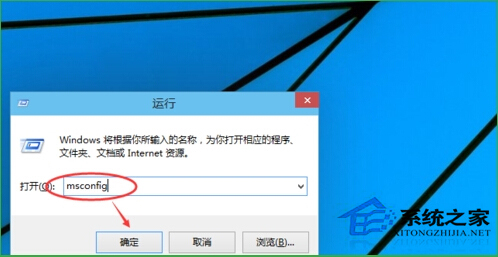
2、点击打开系统配置窗口,选择引导选项卡,如下图所示。

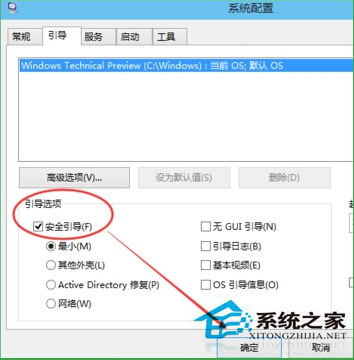
3、在引导选项卡窗口下,将引导选项下的安全引导(F)勾中,然后点击确定,如下图所示。
 #p#副标题#e#
4、点击后,系统提示重新启动后,会进入安全模式,如下图所示。
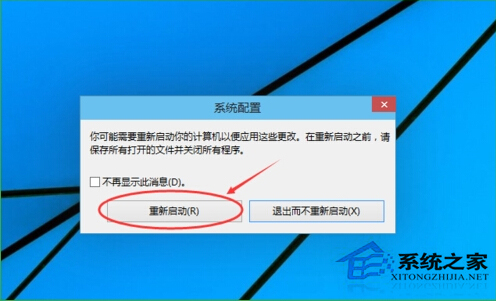
5、点击重新启动后,Win10系统正在启动。如下图所示。

6、Win10系统重新启动好后,输入密码,点击→图标登录Win10安全模式。如下图所示。
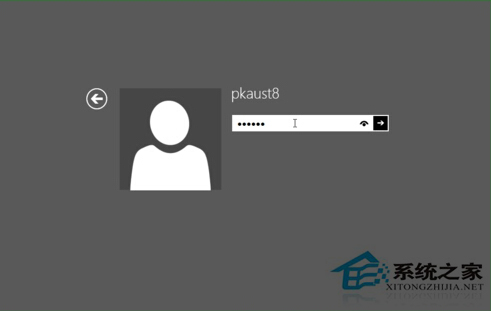
7、登录成功后,即进入了Win10的安全模式,如下图所示。
方法二:
1、打开设置--更新和安全--恢复。
2、在“高级启动”部分下,单击“立即重新启动”按钮。
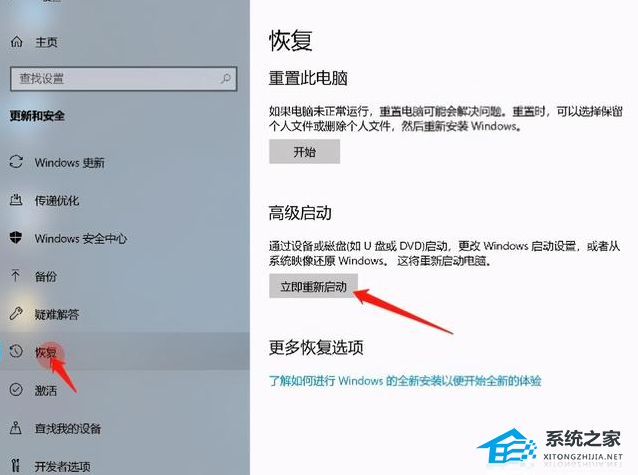
3、在“选择选项”屏幕上,单击疑难解答--高级选项--启动设置选项。

4、单击“重新启动”按钮。
5、选择要启动Windows 10的安全模式环境,包括:
启用安全模式。
通过网络启用安全模式。
使用命令提示符启用安全模式。
完成这些步骤后,计算机将进入安全模式环境,你可以在其中轻松地进行故障排除和解决系统问题。
相关文章
- Word安全模式怎么解除?Word安全模式的解除方法
- Win10安全模式进不去提示Windows未能启动解决方法
- Win10安全模式启动不了系统怎么办?Win10安全模式启动不了系统的解决方法
- Win10安全模式密码不正确怎么办?Win10安全模式密码不正确的解决方法
- 戴尔Win10安全模式怎么进入?戴尔Win10安全模式进入方法
- 惠普Win10开机如何强制进入安全模式?
- 惠普Win10安全模式怎么进入?惠普Win10安全模式进入方法
- 戴尔Win10安全模式怎么退出?戴尔Win10安全模式退出方法
- Win10进入安全模式黑屏了怎么解决?
- Win10安全模式进不去一直Windows未能启动的解决方法
- DellWin10安全模式怎么退出?DellWin10安全模式退出方法
- Win10安全模式不能联网怎么办?Win10安全模式不能联网解决方法
- Win10电脑安全模式下可以重装电脑系统吗?
- Win10电脑安全模式怎么切换到正常的模式?
- Win10进入安全模式依然黑屏怎么办?Win10安全模式也黑屏解决方法
- Win10开机按F8没有用怎么办?Win10如何才能进入安全模式?


