惠普Win10声卡驱动怎么更新?惠普Win10声卡驱动更新教程
惠普Win10声卡驱动怎么更新?在惠普Win10电脑中,用户想要获得更好的音频体验和解决可能出现的声音问题,更新惠普Win10声卡驱动是一个常见的解决方法,下面小编给您分享最简单的更新教程,确保惠普Win10电脑的音频表现、兼容性都可以达到最佳状态。
惠普Win10声卡驱动更新教程
1. 打开开始菜单,在搜索框中键入“设备管理器”,并点击打开。

2. 在设备管理器窗口中,找到并展开“声音、视频和游戏控制器”类别。
3. 找到您的声卡设备,通常会显示为“Realtek High Definition Audio”或与您的声卡型号相关的名称。
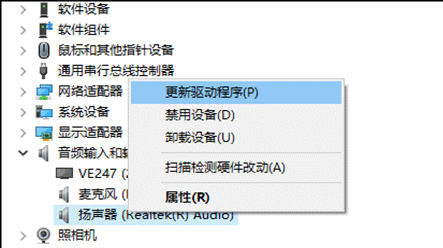
4. 右键点击声卡设备,选择“更新驱动程序”选项。
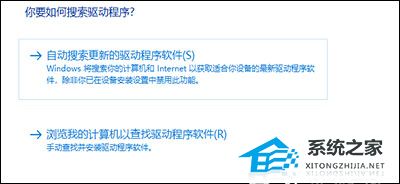
5. 在弹出的菜单中选择“自动搜索更新驱动程序”,让系统自动搜索并更新最新的驱动程序,最后重新启动计算机即可。
以上就是系统之家小编为你带来的关于“惠普Win10声卡驱动怎么更新?惠普Win10声卡驱动更新教程”的全部内容了,希望可以解决你的问题,感谢您的阅读,更多精彩内容请关注系统之家官网。
热门系统推荐下载:⭐⭐⭐⭐⭐
相关文章
- 惠普Win10怎么恢复出厂设置?惠普Win10恢复出厂设置方法
- 惠普Win10开机如何强制进入安全模式?
- 惠普Win10开机找不到启动3F0怎么解决?
- 惠普Win10系统如何取消F1-F12所有热键?
- 惠普Win10键盘全部失灵怎么办?惠普Win10键盘全部失灵解决方法
- 惠普Win10安全模式怎么进入?惠普Win10安全模式进入方法
- 惠普Windows10电脑忘记开机密码怎么办?
- 惠普Win10系统如何设置自动登录?惠普Win10系统设置自动登录
- 惠普Win10如何创建新账户?惠普Win10创建新账户方法
- 惠普Win10系统还原点怎么设置?惠普Win10系统还原点设置方法
- 惠普Win10触摸板如何关闭?惠普Win10触摸板关闭方法
- 惠普星BookPro16怎么重装系统?惠普星BookPro16重装系统Win10步骤


