使用系统之家装机大师增强版 U 盘重装 Win10 教程
长期使用电脑难免会出现系统冗余文件堆积、运行卡顿、注册表紊乱等问题,也会严重影响电脑使用体验,而常规修复方式往往治标不治本,重装系统是彻底解决这类问题、恢复电脑流畅运行状态的最优方案。本次教程将手把手教大家使用系统之家装机大师增强版制作 U 盘启动盘并重装 Win10 系统,还原电脑最佳运行状态。

准备工作
1. 下载装机大师增强版。
2. 一台正常使用联网的电脑。
3. 一个容量大于 8 GB 的 U 盘。
4. 下载 Win10 镜像>>>。
一. 制作 U 盘启动盘
注:制作期间,U 盘会被格式化,因此 U 盘中的重要文件请注意备份。如果需要安装系统的是 C 盘,重要文件请勿放在 C 盘和桌面上。
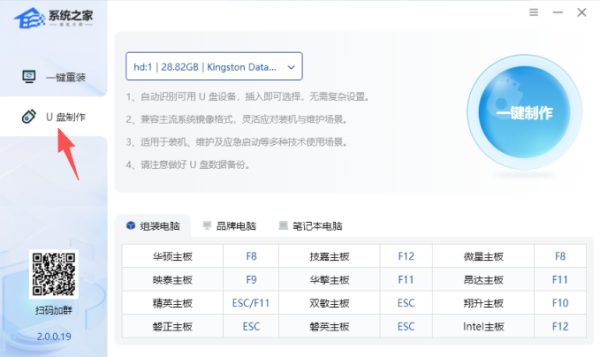
1. 将准备好的 U 盘接入电脑设备,启动“系统之家装机大师”,点击“U 盘制作”进入启动盘制作界面;
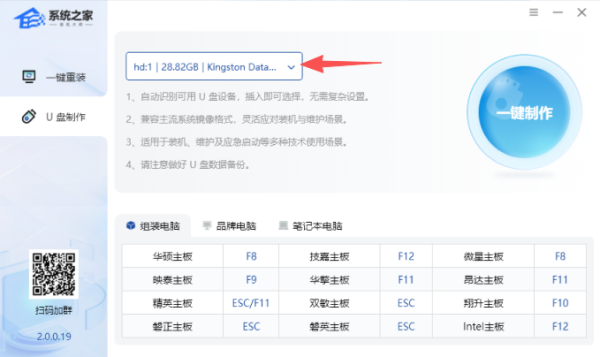
2. 工具会自动识别 U 盘,如连接了多个 U 盘,点击下拉,手动选择要制作的 U 盘设备;
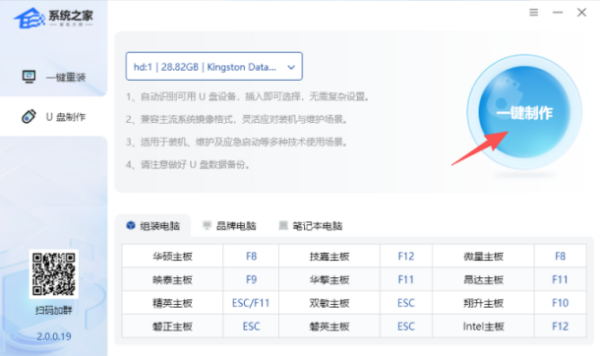
3. 选择好 U 盘设备后,点击“一键制作”(制作过程会格式化 U 盘,请自行备份 U 盘中的文件);
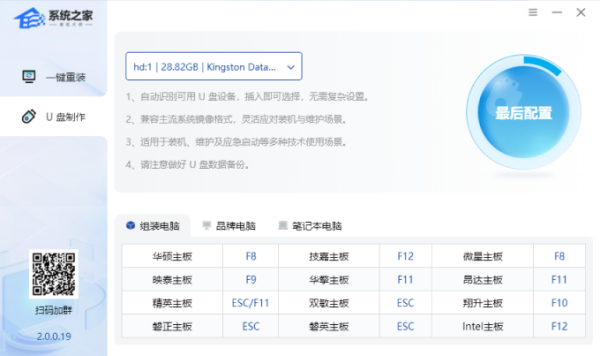
4. 正在进行最后配置写入启动盘的引导文件,耐心等待,切勿拔出 U 盘;
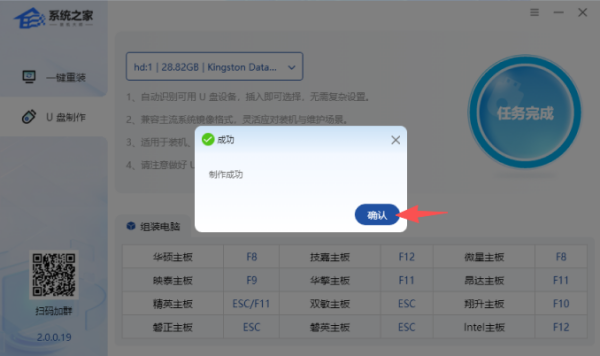
5. 任务完成,弹窗提示“制作成功”,点击“确认”即可;
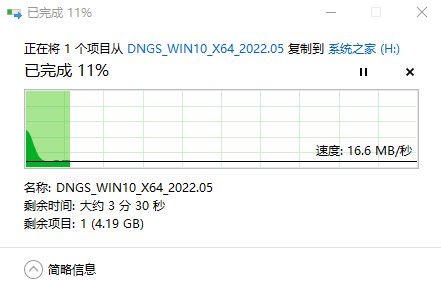
6. 将下载好的镜像文件完整复制到制作好的 U 盘启动盘。
二. U 盘重装系统
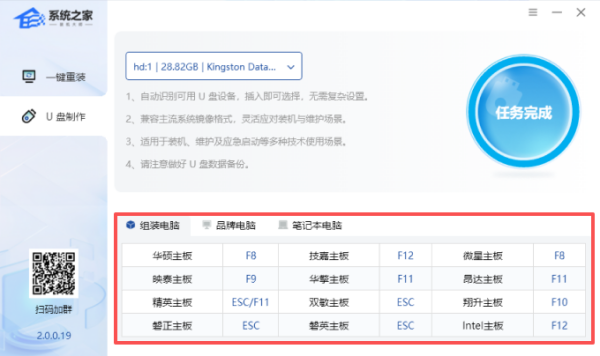
1. 确认安装设备对应的快速启动键,重启电脑使用对应按键启动 U 盘进入 PE 安装系统;
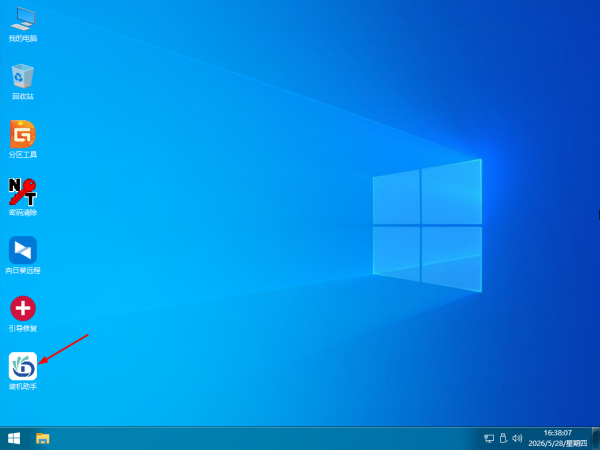
2. 打开“装机助手”;
3. 点击“浏览”选择 U 盘或硬盘中的镜像文件;
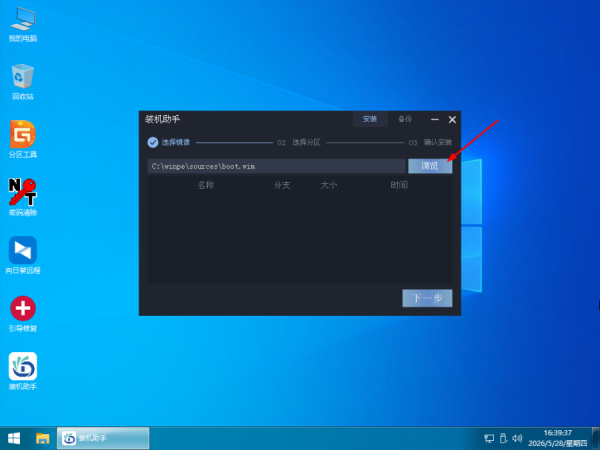
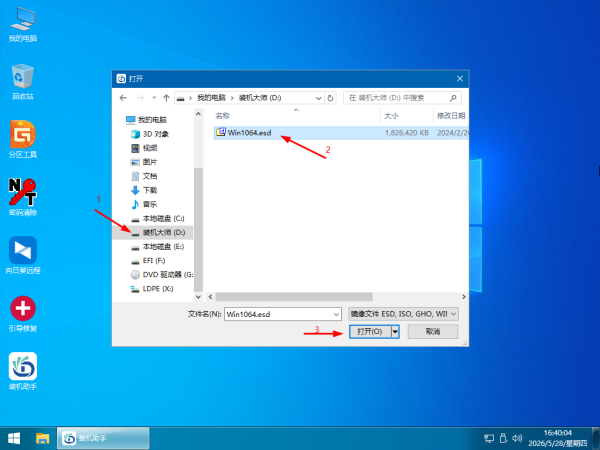
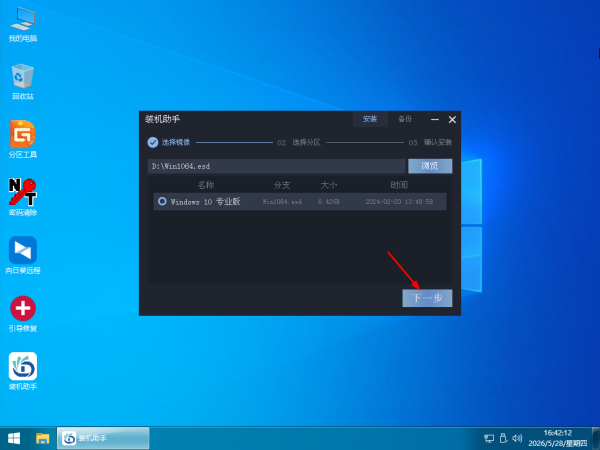
4. 选择好镜像文件,点击“下一步”;
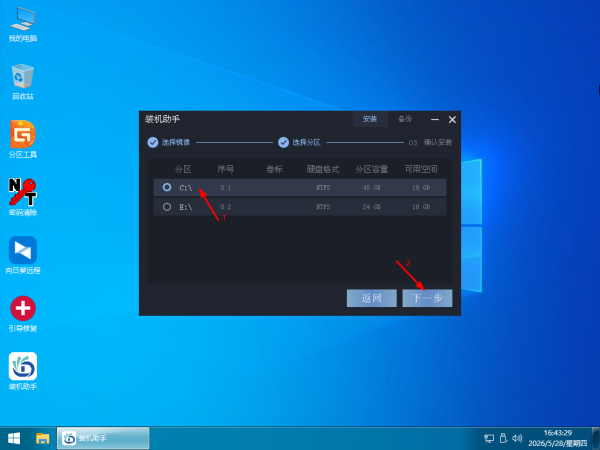
5. 选择系统要安装的盘符,选择完毕点击“下一步”;
6. 等待系统写入到硬盘当中,写入完成会自动重启电脑,开始重启时拔掉 U 盘;
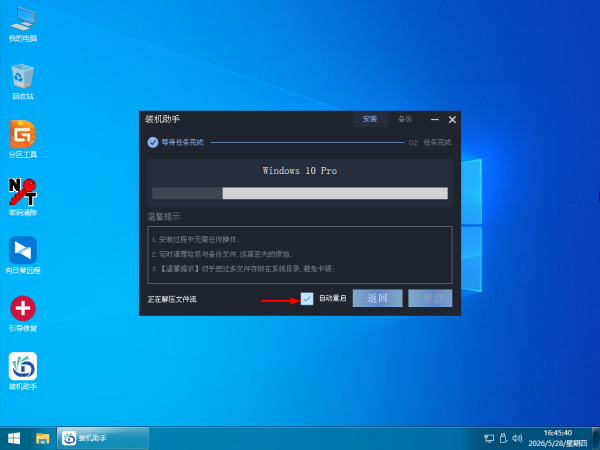
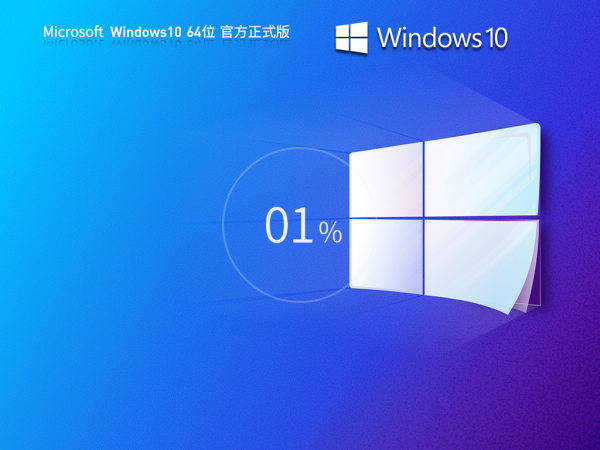
7. 重启电脑后,会进入到系统的安装界面,等待自动安装,切勿强制关机中断;
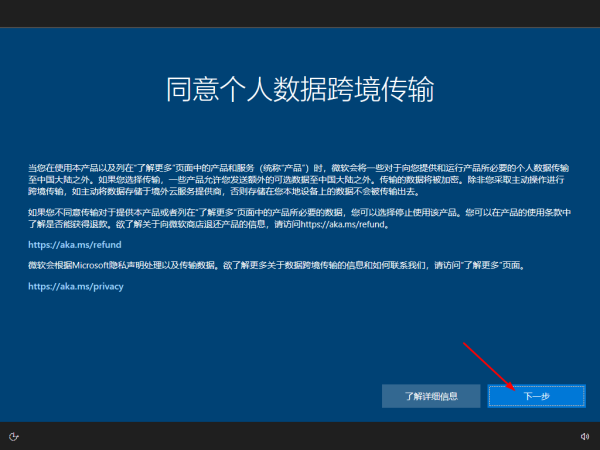
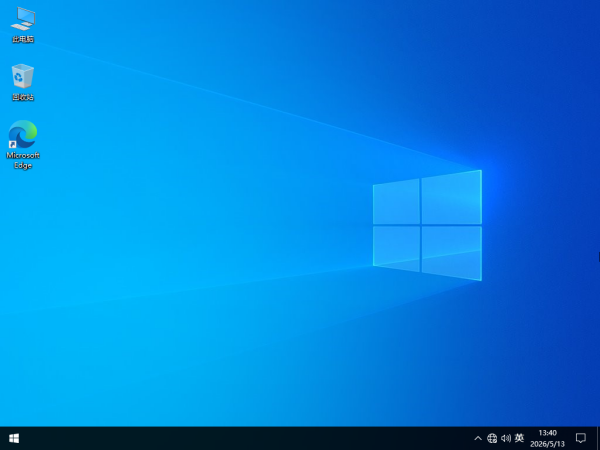
8. 出现此界面后,点击“下一步”,进入桌面,系统就重装完成了。
以上就是 Win10d 小编为你带来的关于“使用系统之家装机大师增强版 U 盘重装 Win10 教程”的全部内容了,希望可以解决你的问题,感谢您的阅读,更多精彩内容请关注系统之家官网。
相关文章
- 使用系统之家装机大师增强版 U 盘重装 Win7 教程
- 使用系统之家装机大师增强版 U 盘重装 Win11 教程
- 系统之家装机大师增强版一键重装的步骤图解
- 如何使用U盘重装Windows10系统-U盘重装Win10最简单的方法
- 系统之家装机大师增强版使用教程
- 系统之家装机大师制作U盘启动盘教程
- 2024适合新手操作的电脑重装技巧-【实用】
- 电脑如何重装系统Win11?
- 有家庭版如何重装专业版?Win11家庭版重装专业版教程
- 新手如何用U盘重装Win10系统?新手用U盘重装Win10系统教程
- 自己重装Win10系统怎么弄?自己重装Win10系统详细步骤教程
- 神舟电脑重装系统按哪个键?神舟做系统按F几进入U盘启动?
- 新硬盘怎么分区?新硬盘在PE下分区的方法
- 联想ThinkBook 14+怎么重装系统?系统之家U盘重装Win10系统教程
- 电脑很卡怎么重装系统?系统之家一键重装Win11系统教程
- U盘制作成启动盘后容量变小怎么恢复?一招教你解决!


