笔记本Win10如何获取管理员权限?笔记本Win10获取管理员权限方法
大家好啊,今天要教大家怎么在 Win10 笔记本上获取管理员权限。有时候我们需要执行一些需要管理员权限的操作,但是却发现自己没有权限,这就很麻烦了。不过没关系,小编现在就来教大家一个简单的方法,让你轻松获取 Win10 笔记本的管理员权限,不用再担心权限问题啦!
笔记本Win10获取管理员权限方法:
方法一:
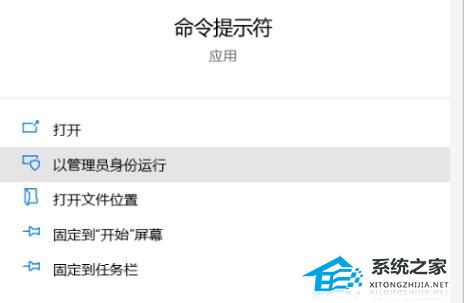
1. 在搜索框内搜索“Cmd”,然后选择“以管理员身份运行”。
2. 输入“Net user administrator /active:yes”回车运行。
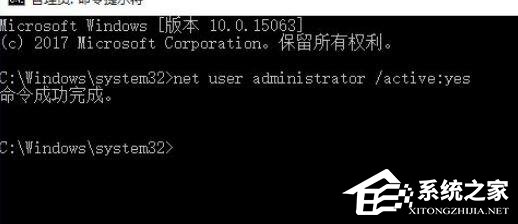
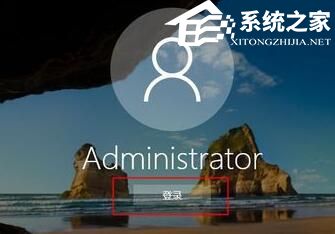
3. 运行完成后,右键开始菜单,“注销”系统,重新登录该账户就可以获取管理员权限了。
方法二:
1. 点击右下角的图标,打开“所有设置”,进入“更新和安全”选项。
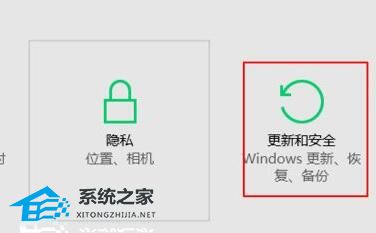
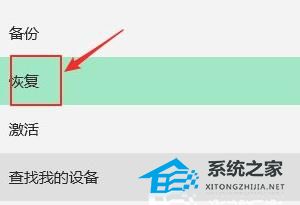
2. 点击左边栏的“恢复”选项进入。
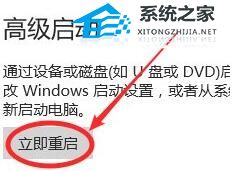
3. 点击高级启动下的“立即重启”。
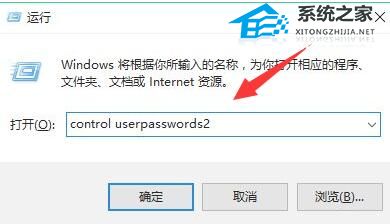
4. 重启进入安全模式后,按下键盘“Win+R”,然后输入“Control userpasswords2”回车确定。
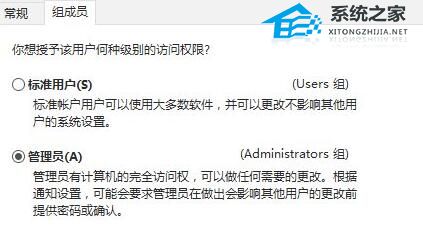
5. 选中需要的用户,点击“属性”,勾选“管理员”并重启电脑即可获取管理员权限。
以上就是系统之家小编为你带来的关于“笔记本Win10如何获取管理员权限?笔记本Win10获取管理员权限方法”的全部内容了,希望可以解决你的问题,感谢您的阅读,更多精彩内容请关注系统之家官网。
相关文章
- Win10管理员权限怎么获取?获取Win10管理员权限的方法
- Win10cmd获取管理员权限命令的操作教程
- Win10没有管理员权限怎么办?Win10获取管理员权限方法分享
- Win10如何获取管理员权限?Win10快速获取管理员权限的方法
- Win10家庭版管理员权限怎么获取?Win10家庭版管理员权限获取教程
- Win10如何设置guest账户权限-Win10设置来宾用户访问文件权限方法
- Win10文件夹如何获取管理员权限?文件夹获取管理员权限方法
- Win10系统管理员权限怎么获取?Win10获取管理员权限的方法
- Win10系统怎么启用管理员账户?Win10启用管理员账户的方法
- Win10如何解除管理员权限设置?Win10解除管理员权限设的方法
- Win10家庭版管理员权限怎么开启?Win10家庭版管理员权限开启教程
- Win10请使用管理员权限安装怎么解决
- 你需要提供管理员权限才能复制文件怎么解决?
- Win10设置管理员权限怎么获取?Win10设置管理员权限获取方法步骤
- Win10家庭版管理员权限不足怎么办?Win10家庭版管理员权限不足解决方法
- Win10怎么删除管理员账号?Win10删除管理员账号操作步骤


