Win10怎么删除管理员账号?Win10删除管理员账号操作步骤
最近有网友来问了这样的一个问题,他的Win10系统设置了管理员账号,但是win10想删除管理员账号却不知道怎么操作,那么win10怎么删除管理员账号呢?下面我们一起来看看win10想删除管理员账号操作方法。
具体的win10删除管理员账号方法如下:
第一步、按住键盘的“win+R” 打开运行;
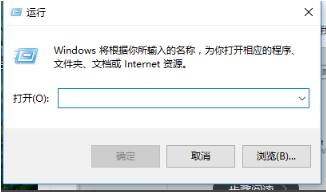
第二步、在运行输入框输入命令:netplwiz,确定;
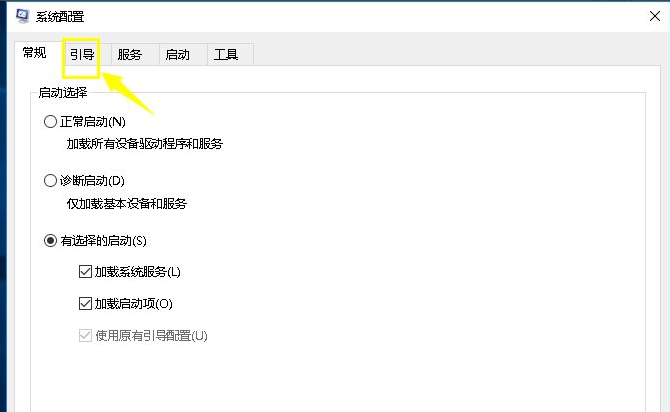
第三步、把“要使用本计算机,用户必须输入用户名和密码”前面的钩去掉,点击应用;
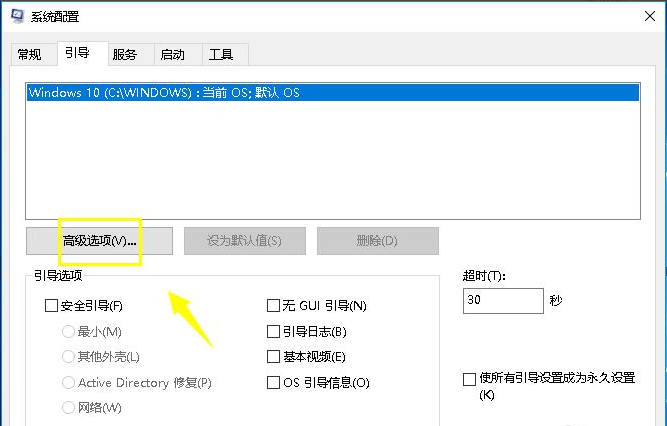
第四步、弹出一个自动登录对话框,输入管理员账户密码,确定之后,重启电脑即可无需密码登录;
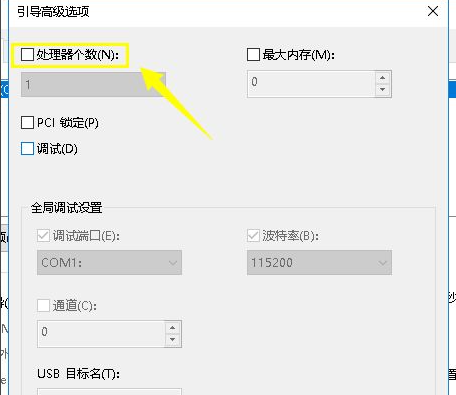
第五步、更改用户名办法:
点击设置,选择“账户”;
第六步、再点击“管理我的microsoft账户”;
第七步、更改自己想显示开机画面的名字。
相关文章
- Win10管理员权限怎么获取?获取Win10管理员权限的方法
- Win10系统1909版怎么以管理员身份运行CMD?
- 怎么以管理员身份运行win10?
- Win10cmd获取管理员权限命令的操作教程
- Win10无法使用内置管理员账户打开应用怎么解决?
- 电脑开机提示“您的账户已被停用,请向系统管理员咨询”怎么回事?
- Win10没有管理员权限怎么办?Win10获取管理员权限方法分享
- Win10如何获取管理员权限?Win10快速获取管理员权限的方法
- Win10管理员Administrator权限如何开启?Win10系统管理员权限获取教学
- Win10如何删除管理员账号?Win10删除管理员账号的方法
- 电脑运行软件出现:若要继续,请输入管理员用户名和密码怎么办?
- Win10你的it管理员已经限制对此应用一些区域的访问如何解决?
- Win10注册表已被管理员禁用怎么办?Win10注册表已被管理员禁用解决方法
- Win10右键添加以管理员身份运行的方法
- Win10右键没有以管理员身份运行怎么办?右键没有以管理员身份运行的解决方法
- Win10提示“若要升级windows server或企业版请联系管理员”怎么办?


