Win10管理员权限怎么获取?获取Win10管理员权限的方法
Win10管理员权限怎么获取?最近有用户在安装完win10专业版之后,发现激活需要Win10最高管理员权限,这该怎么办呢?今天小编来跟大家说说Win10管理员权限怎么获取的步骤教程,大家一起来看看吧。
获取Win10管理员权限的方法
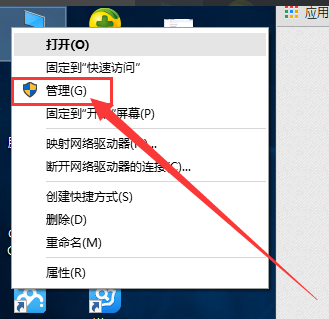
1、鼠标右键我的电脑图标,选择管理。
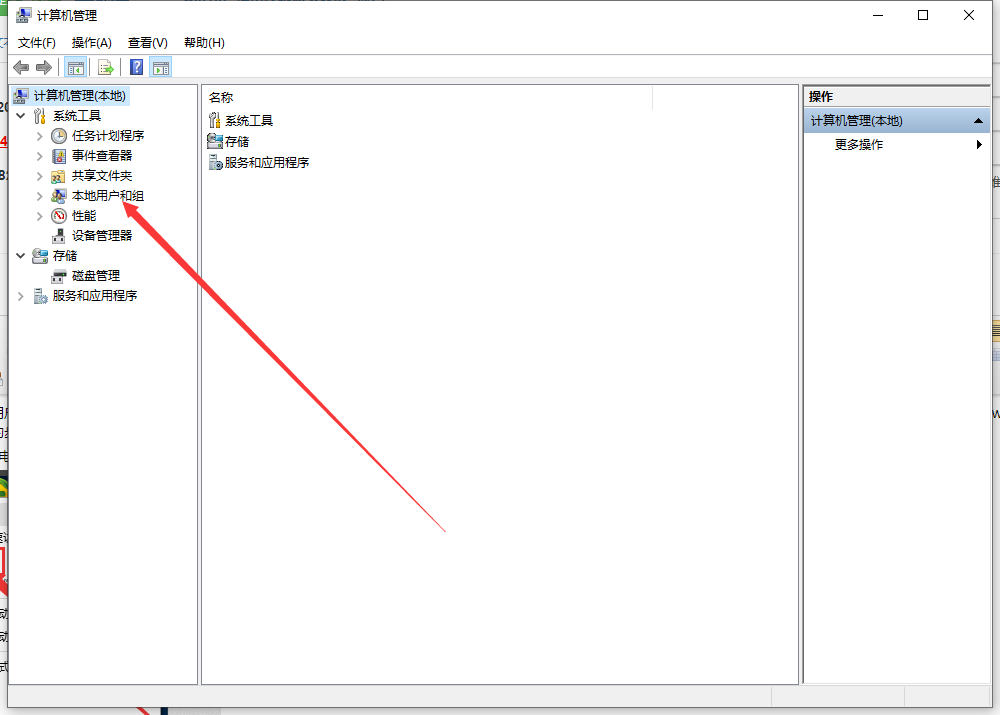
2、选择本地用户和组。
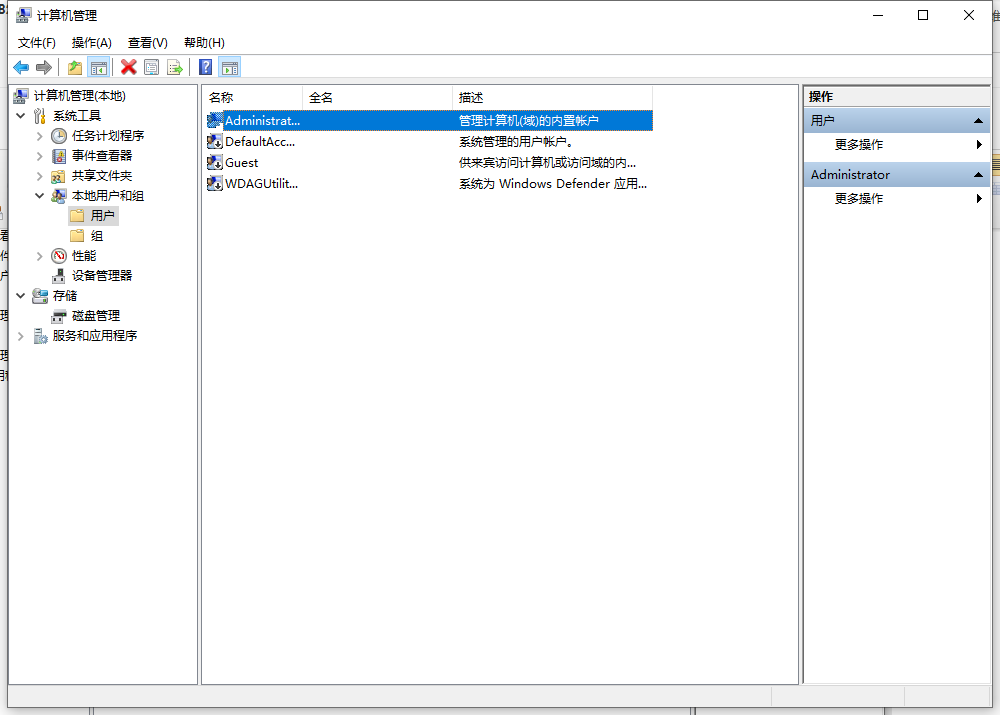
3、双击用户,在右边的窗口上选择Administrator的用户,一般都是在最上面,这个是该系统下的权限最大的。
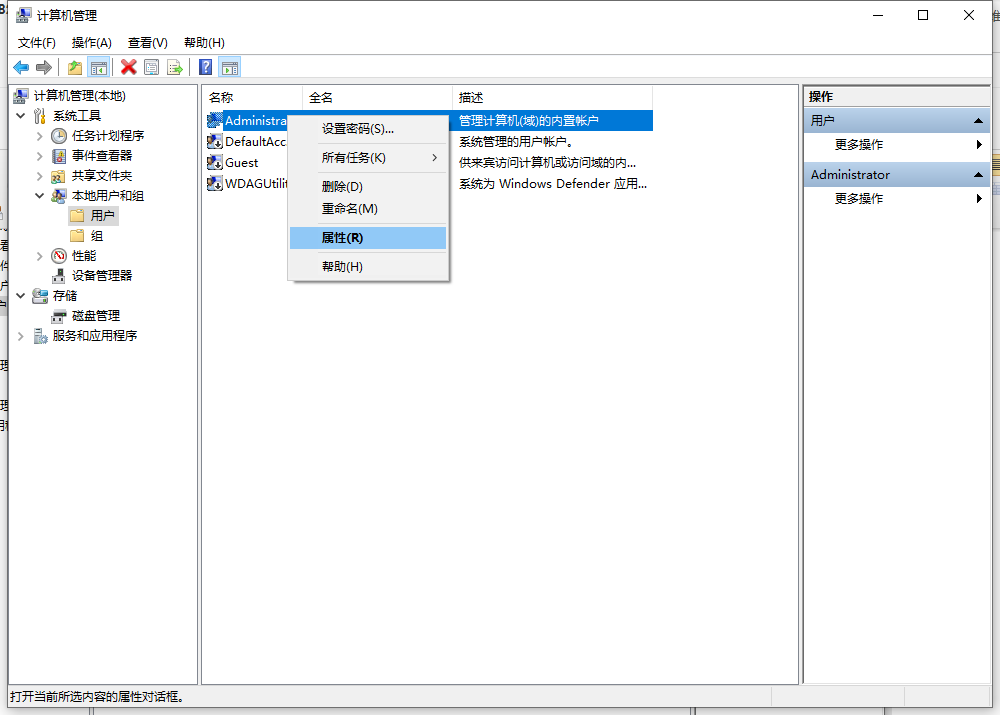
4、右击属性。
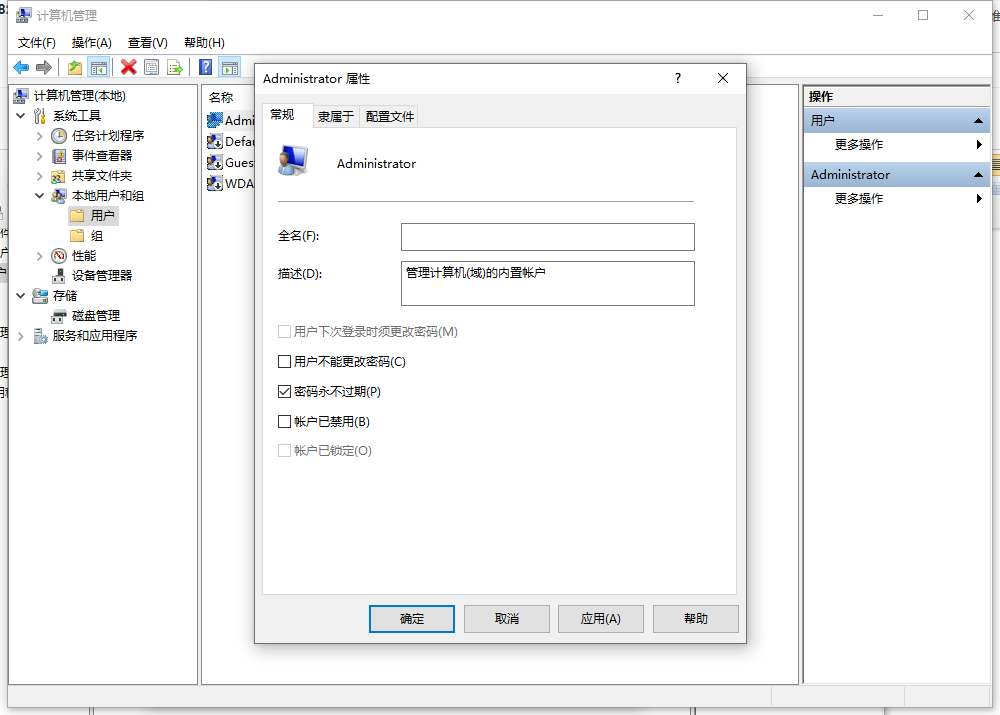
5、默认状态下该用户是禁止的,把禁止的勾选去掉就可以了。
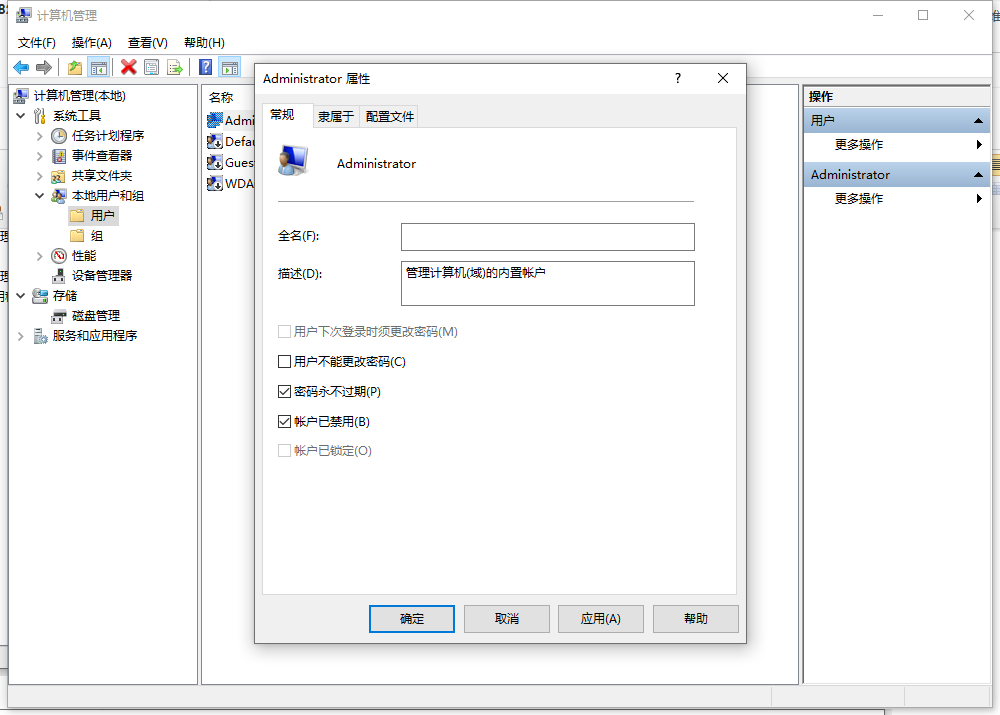
6、点击应用和确定。操作完成。
相关文章
- Win10cmd获取管理员权限命令的操作教程
- Win10没有管理员权限怎么办?Win10获取管理员权限方法分享
- Win10如何获取管理员权限?Win10快速获取管理员权限的方法
- Win10家庭版管理员权限怎么获取?Win10家庭版管理员权限获取教程
- 笔记本Win10如何获取管理员权限?笔记本Win10获取管理员权限方法
- Win10如何设置guest账户权限-Win10设置来宾用户访问文件权限方法
- Win10文件夹如何获取管理员权限?文件夹获取管理员权限方法
- Win10系统管理员权限怎么获取?Win10获取管理员权限的方法
- Win10系统怎么启用管理员账户?Win10启用管理员账户的方法
- Win10如何解除管理员权限设置?Win10解除管理员权限设的方法
- Win10家庭版管理员权限怎么开启?Win10家庭版管理员权限开启教程
- Win10请使用管理员权限安装怎么解决
- 你需要提供管理员权限才能复制文件怎么解决?
- Win10设置管理员权限怎么获取?Win10设置管理员权限获取方法步骤
- Win10家庭版管理员权限不足怎么办?Win10家庭版管理员权限不足解决方法
- Win10怎么删除管理员账号?Win10删除管理员账号操作步骤


