Win10家庭版管理员权限怎么获取?Win10家庭版管理员权限获取教程
Win10家庭版管理员权限怎么获取?管理员权限是访问和控制计算机系统中重要设置和文件的关键权限。使用Win10家庭版系统的用户,想要获取管理员权限来进行一些操作任务。下面小编就给大家带来不同的操作教程,以下的步骤非常简单易行。
Win10家庭版管理员权限获取教程:
教程一:
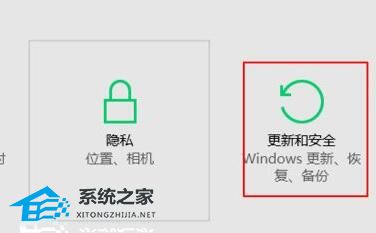
1. 点击右下角的图标,打开“所有设置”,进入“更新和安全”选项。
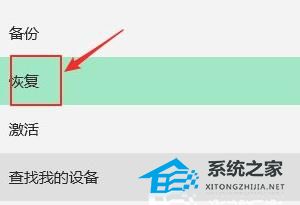
2. 点击左边栏的“恢复”选项进入。
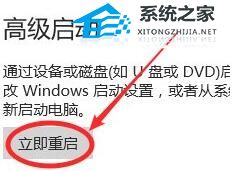
3. 点击高级启动下的“立即重启”(电脑会直接自动重启,如果有未保存的内容需要提前保存)。
4. 重启进入安全模式后,按下键盘“Win+R”,输入“Control userpasswords2”回车确定。
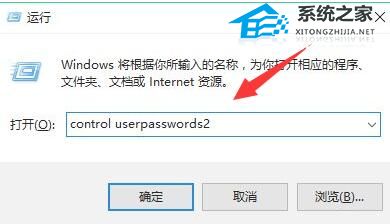
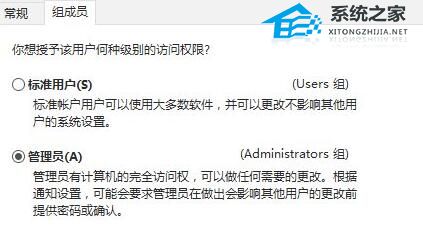
5. 选中需要的用户,点击“属性”,勾选“管理员”并重启电脑即可获取管理员权限。
教程二:
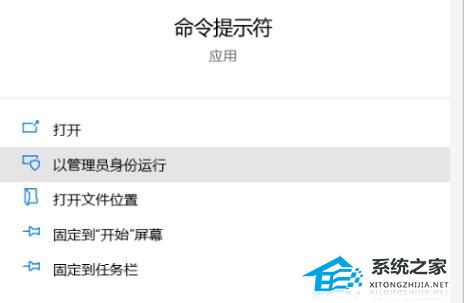
1. 点击左下角的搜索框,搜素“Cmd”,在弹出搜索结果中点击“以管理员身份运行”。
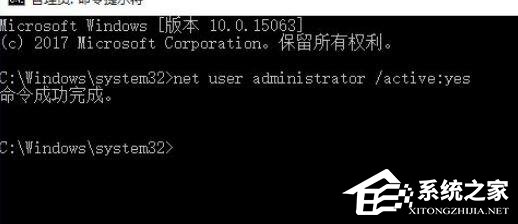
2. 在其中输入“Net user administrator /active:yes”回车运行。
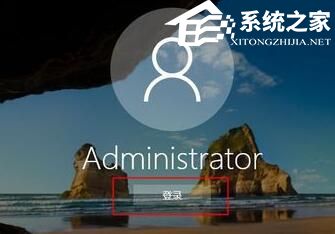
3. 运行完成后,右键开始菜单,“注销”系统,重新登录该账户就可以获得管理员权限了。
以上就是系统之家小编为你带来的关于“Win10家庭版管理员权限怎么获取?Win10家庭版管理员权限获取教程”的全部内容了,希望可以解决你的问题,感谢您的阅读,更多精彩内容请关注系统之家官网。
相关文章
- 笔记本Win10如何获取管理员权限?笔记本Win10获取管理员权限方法
- win10家庭版和专业版哪个好用?
- 微软原版Win10家庭版系统下载地址
- 分享win10家庭版升级专业版的方法
- Win10家庭版如何升级专业版?三种方法详细图文教程分享
- Win10家庭版和专业版的区别在哪?Win10专业版好还是家庭版好?
- Win10家庭版找不到gpedit.msc如何解决?
- Win10家庭版升级Win11怎么升级?Win10升级Win11详细教程
- Win10家庭版和专业版哪个好用?Win10家庭版和专业版区别介绍
- Win10家庭版没有兼容性选项怎么办?Win10兼容性选项卡没有解决方法
- Win10家庭版哪里下载?超好用的Win10家庭版下载推荐
- Win10家庭版怎么变成专业版?Win10家庭版免费升级专业版教程
- MSDN我告诉你Win10哪个是家庭版?MSDN我告诉你win10家庭版查看方法
- 联想Win10家庭版怎么变专业版?联想Win10家庭版变专业版的方法
- 华为笔记本Win10家庭版升级专业版的三种方法
- Win10家庭版自动更新怎么永久关闭?永久关闭Win10家庭版自动更新的方法


