笔记本Win10截图快捷键是什么?
笔记本电脑是现在大家都在使用的上网工具,我们都知道电脑都是有默认的截图快捷键的,最近有用户问笔记本Win10截图快捷键是什么?下面小编就为大家详细介绍一下,快来看看吧!
笔记本Win10截图快捷键是什么?
1、这是最简单的,【PrintScreen】键即可,整个屏幕的图像会被复制到剪贴板。

2、还有一个方法是【Windows + PrintScreen键】,屏幕会被完整截取,并生成图片文件。
PS:如果一些PC游戏不支持全屏截图,这个方法可是很棒的。
(顺带一提,游戏录像的快捷键是Windows + G,游戏和多数程序窗口皆可录制。)。
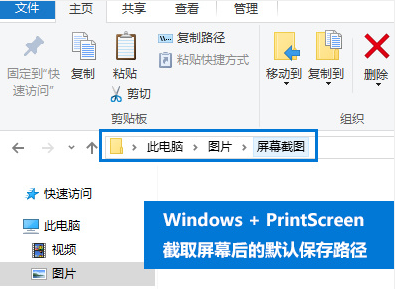
图片默认的保存路径就在【此电脑》图片》屏幕截图】文件夹中
若是想修改保存路径,在系统的【图片】文件图标上右击→属性→位置,就能修改保存路径。
相关文章
- 联想笔记本Win10重装回Win7图文详解操作教程
- 华为笔记本Win10家庭版升级专业版的三种方法
- 戴尔笔记本Win10怎么关闭自动更新?戴尔笔记本Win10关闭自动更新教程
- 笔记本Win10哪个系统版本打游戏好?小编教你选!
- 笔记本电脑如何一键重装系统?笔记本Win10系统一键重装的方法
- 笔记本Win10系统一键重装系统怎么操作?
- 笔记本Win10没有WLAN选项怎么办?笔记本Win10没有WLAN选项解决方法
- 笔记本Win10玩红警黑屏怎么办?笔记本Win10玩红警黑屏解决方法
- 笔记本Win10玩穿越火线无法全屏或黑边怎么办?
- 笔记本Win10无限重启自动修复怎么办?
- 笔记本Win10专业系统未检测到麦克风怎么办?
- 笔记本Win10如何增加任务栏透明度?
- 笔记本Win10如何进入控制面板?笔记本Win10进入控制面板方法
- 笔记本Win10如何更改账户密码?笔记本Win10更改账户密码方法
- 笔记本Win10如何获取管理员权限?笔记本Win10获取管理员权限方法
- 惠普笔记本Win10备份系统怎么操作?惠普笔记本Win10备份系统操作方法


