戴尔笔记本Win10怎么关闭自动更新?戴尔笔记本Win10关闭自动更新教程
戴尔笔记本Win10怎么关闭自动更新?戴尔笔记本凭借着高质量的性能和稳定的系统,备受用户青睐。在使用戴尔笔记本电脑时,有时我们可能希望关闭系统的自动更新功能,方便您对戴尔笔记本电脑进行个性化的设置。以下就是小编分享的关闭戴尔笔记本Win10自动更新系统的简单教程。
戴尔笔记本Win10关闭自动更新教程
1. 右键“此电脑”,选择“管理”。
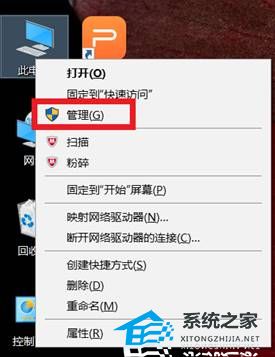
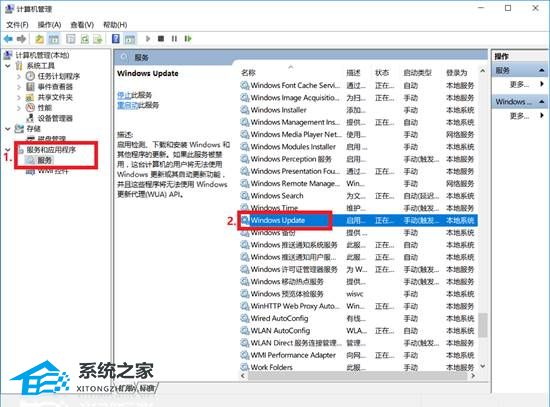
2. 选择“服务和应用程序->服务”、然后找到“Windows Update”双击打开 (这里是用名称排序的,从W开始找比较快。)
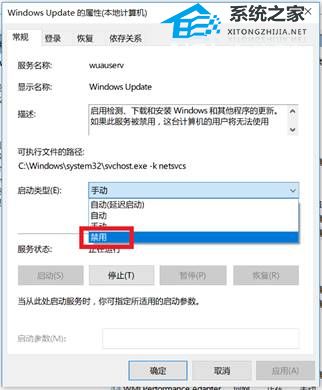
3. 在“常规”选项卡下,把启动类型改为 “禁用”。
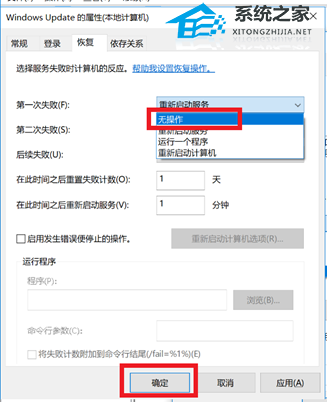
4. 点击“恢复”选项卡,将“第一次失败”、“第二次失败”、“后续失败”都改为“无操作”,然后点击“确定”(这步非常重要,否则自动更新还会自动开启。
5. 这样自动更新就关闭了。
以上就是系统之家小编为你带来的关于“戴尔笔记本Win10怎么关闭自动更新?戴尔笔记本Win10关闭自动更新教程”的全部内容了,希望可以解决你的问题,感谢您的阅读,更多精彩内容请关注系统之家官网。
热门系统推荐下载:⭐⭐⭐⭐⭐
相关文章
- 戴尔笔记本系统崩溃了怎么重装Win10系统?操作简单一学就会!
- 戴尔笔记本一键重装Win10怎么操作?戴尔笔记本一键重装Win10系统教程
- 戴尔笔记本fn热键开启关闭的常见方法
- 戴尔笔记本重装Win10专业版系统教程
- 戴尔笔记本Win10家庭版升级到Win10专业版的两种方法
- 戴尔笔记本电脑电池保护模式怎么关闭?
- 戴尔笔记本电脑没有声音了怎么恢复?
- 戴尔笔记本电脑win10主题更换不了怎么办?主题更换不了的解决方法
- 联想戴尔笔记本Win10如何彻底永久关闭更新?
- win10专业版彻底关闭自动更新教程
- 教你win10关闭自动更新方法
- 如何删除Win10更新助手?删除Win10更新助手操作方法
- 四种彻底关掉Win10自动更新技巧
- Win10怎么永久关闭系统自动更新?Win10关闭自动更新方法教学
- 如何禁止Win10更新Win11?Win10设置不更新Win11的方法
- Win10注册表关闭自动更新方法分享


