笔记本Win10专业系统未检测到麦克风怎么办?
笔记本Win10专业系统未检测到麦克风怎么办?如果笔记本电脑上没有麦克风,自己就无法发送自己的语音,而只能接收对方的声音,与他人的交流就会变得很困难。当你的笔记本电脑上安装的是Win10专业版系统,就遇到了没有检测到麦克风的问题,不要着急,接下来小编分享几种简单有效的解决方法。
具体解决方法如下:
方法一
1. 在开始菜单处单击鼠标右键选择设备管理器进入。
2. 选择音频输入和输出下的麦克风阵列,查看驱动是否安装原版驱动,是否正常安装。

PS:建议将驱动卸载,用主板原配光盘安装驱动,或去主板制造商的网站下载原配驱动重新安装。
方法二
1. 在声音属性窗口选择麦克风阵列,点击右下角的属性按钮进入麦克风阵列属性选项框。
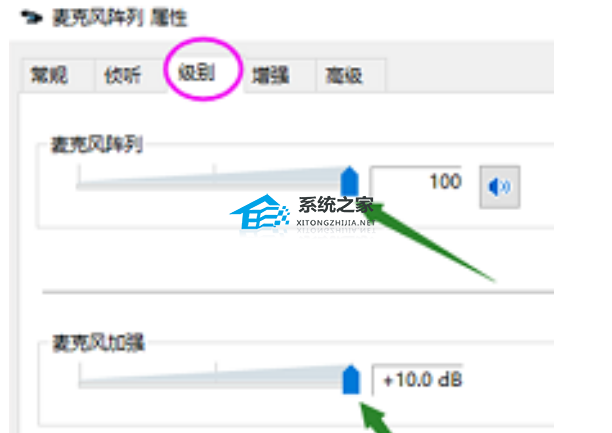
2. 在级别选项下将麦克风阵列和麦克风加强下的调试按钮都拖到最右边,确定之后依次退出。
方法三
1. 在开始菜单中依次点击设置,在设置界面下方找到隐私。

2. 确定允许应用使用我的麦克风项已经打开,如果没有打开点击打开即可。
方法四
1. 在声音属性窗口,说话时麦克风右边的提示条会有反应,或者在任务栏搜索栏中输入录音机,打开电脑录音机程序。
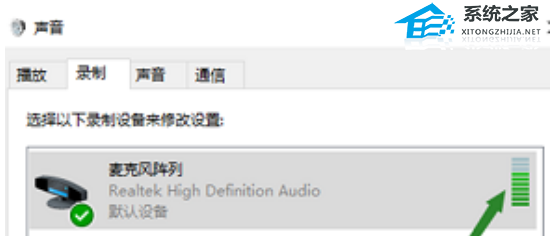
2. 点击开始录音,看看是否可以正常录音,通过上面的设置,通常就能使用的。
方法五
1. 在电脑任务栏的音量图标上,点击鼠标右键选择录音设备。

2. 打开进入声音属性窗口,查看麦克风是否是为默认设备,如不是,则设为默认设备。
如果以上方法都不能解决问题,建议用户通过重装系统来解决问题。
一键重装教程:《笔记本Win10一键重装系统怎么操作?》
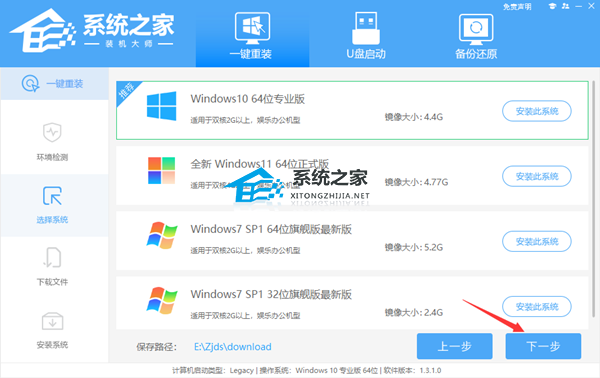
下载镜像重装系统一:惠普笔记本 Windows10 64位 专业版>>>
惠普笔记本 Windows10 64位 专业版具备强大的多任务处理能力,可支持各类应用程序的运行和管理,系统提供了多种安全和隐私保护功能,可以有效确保用户的数据安全,强大的系统功能支持,完全满足用户对于高效、安全等系统需求。
下载镜像重装系统二:Windows10 22H2 64位 最新纯净专业版>>>
Win10 22H2 64位 纯净专业版采用微软官方最新 Windows 10 22H2 19045.2965 64位 专业版离线制作,保留 Edge 浏览器,保留大部分功能。系统的特点就是干净,通过技术人员简单优化,集成万能驱动,完美兼容新老机型,确保系统原汁原味的情况下使系统更加稳定,已更新最新版补丁,无需激活,升级后,Windows 10 22H2对应的详细版本号是19045.2965。安装后分区占用 10 GB 左右。
以上就是系统之家小编为你带来的关于“笔记本Win10专业系统未检测到麦克风怎么办?”的全部内容了,希望可以解决你的问题,感谢您的阅读,更多精彩内容请关注系统之家官网。
相关文章
- Win10蓝牙驱动程序错误如何修复?
- Win10搜索框多出一个图案怎么回事?
- 在Win10系统上如何找到UEFI?找到UEFI的操作流程
- win10怎么优化最流畅 最详细25项win10极致优化设置
- win10蓝屏代码kernelsecuritycheckfailure的解决方法
- win10输入法设置在哪 win10输入法在哪里设置
- win10更新57%卡住不动 win10更新卡在57%怎么办
- 怎么关闭win10自动更新提醒?小编教你快速彻底关闭win10自动更新!
- 依赖服务或组无法启动怎么办?依赖服务或组无法启动不能上网win10
- 怎样将Windows10的bios设置为U盘启动?Windows10的bios设置为U盘启动教程
- Win10需要安装vc运行库吗?win10系统是否自带vc++运行库?
- 【自动激活】win10纯净版哪里下载 win10纯净版系统iso镜像下载地址
- Win10系统提示当前没有可用的电源选项解决办法
- win10优化设置22项_win10优化设置22项方法大全
- win10realtek高清晰音频管理器找不到怎么解决?
- 微软最新Win10 5月累积更新KB5014023(19044.1741)补丁发布!


