Win10电脑怎么设置管理员权限?Win10电脑设置管理员权限教程
Win10电脑怎么设置管理员权限?相信许多经常使用电脑的用户都知道,在使用电脑的过程中,经常需要管理员权限才能进行一些特殊的操作,那么我们要怎么设置管理员权限呢?下面小编就为大家讲解一下吧!
操作方法:
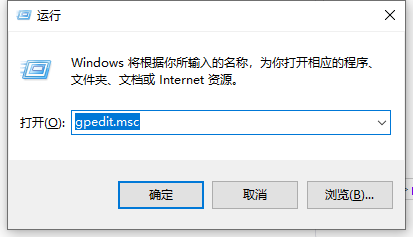
1、win+R快捷键打开运行窗口,输入“gpedit.msc”,打开本地组策略管理器。
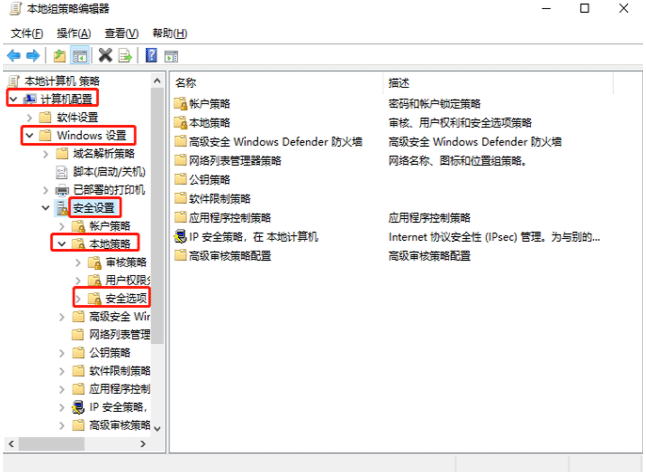
2、然后依次点击展开“计算机配置”》》“Windows设置”》》“安全设置”》》“本地策略”找到并打开“安全选项”;
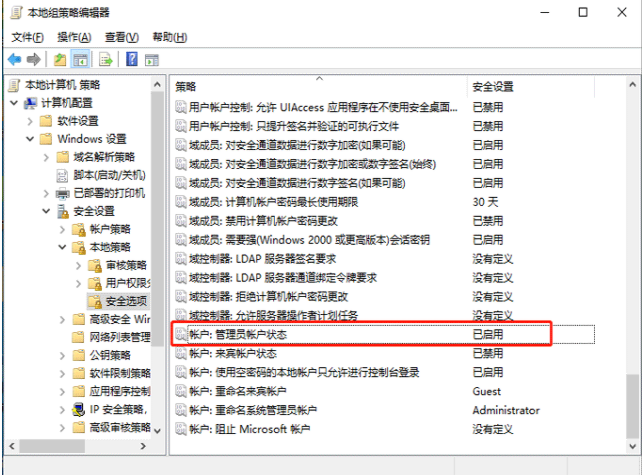
3、找到“账户:管理员账户状态”,看见状态为“已禁用”#f#
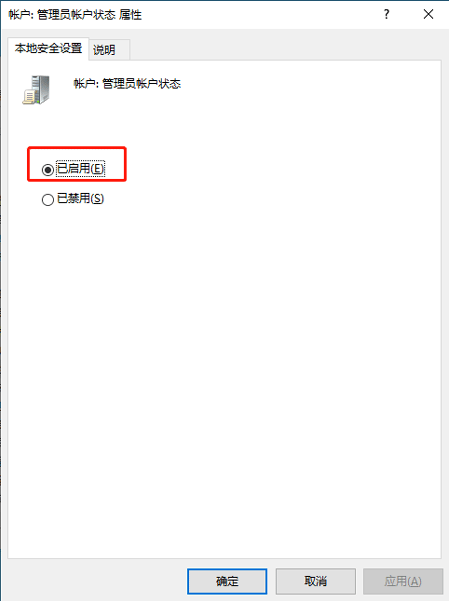
4、右击“账户:管理员状态”选择“属性”,在“账户:管理员状态”属性中,选择已启用,点击确定即可。以后想要关闭的话可以直接选择已禁用。
以上就是小编带来的win10电脑管理员权限在哪里设置的全部内容,你学会了吗?
相关文章
- Win10管理员权限怎么获取?获取Win10管理员权限的方法
- Win10cmd获取管理员权限命令的操作教程
- Win10没有管理员权限怎么办?Win10获取管理员权限方法分享
- Win10如何获取管理员权限?Win10快速获取管理员权限的方法
- Win10家庭版管理员权限怎么获取?Win10家庭版管理员权限获取教程
- 笔记本Win10如何获取管理员权限?笔记本Win10获取管理员权限方法
- Win10如何设置guest账户权限-Win10设置来宾用户访问文件权限方法
- Win10文件夹如何获取管理员权限?文件夹获取管理员权限方法
- Win10系统管理员权限怎么获取?Win10获取管理员权限的方法
- Win10系统怎么启用管理员账户?Win10启用管理员账户的方法
- Win10如何解除管理员权限设置?Win10解除管理员权限设的方法
- Win10家庭版管理员权限怎么开启?Win10家庭版管理员权限开启教程
- Win10请使用管理员权限安装怎么解决
- 你需要提供管理员权限才能复制文件怎么解决?
- Win10设置管理员权限怎么获取?Win10设置管理员权限获取方法步骤
- Win10家庭版管理员权限不足怎么办?Win10家庭版管理员权限不足解决方法


