Win7如何隐藏电脑文件夹?Win7隐藏电脑文件夹方法介绍
许多用户在使用Win7电脑的过程中经常会保存一些隐私文件在电脑中,而由于家用电脑不想被别人看到,通常都会选择隐藏电脑文件,那么我们怎么设置隐藏电脑文件夹呢?下面小编就带着大家一起看一下吧!
操作方法:
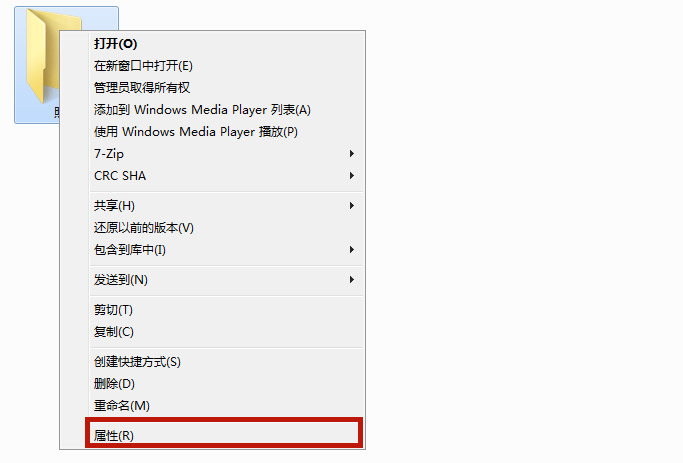
1、鼠标右键点击想要隐藏的文件夹,选择【属性】;
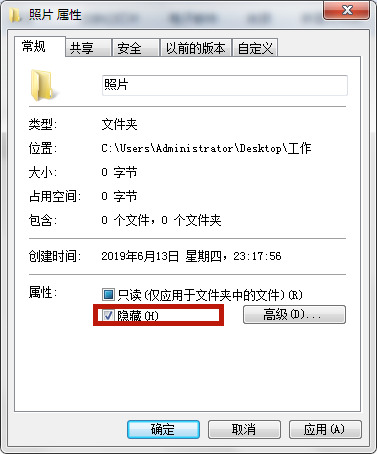
2、在【常规】中将文件夹属性改为【隐藏】;
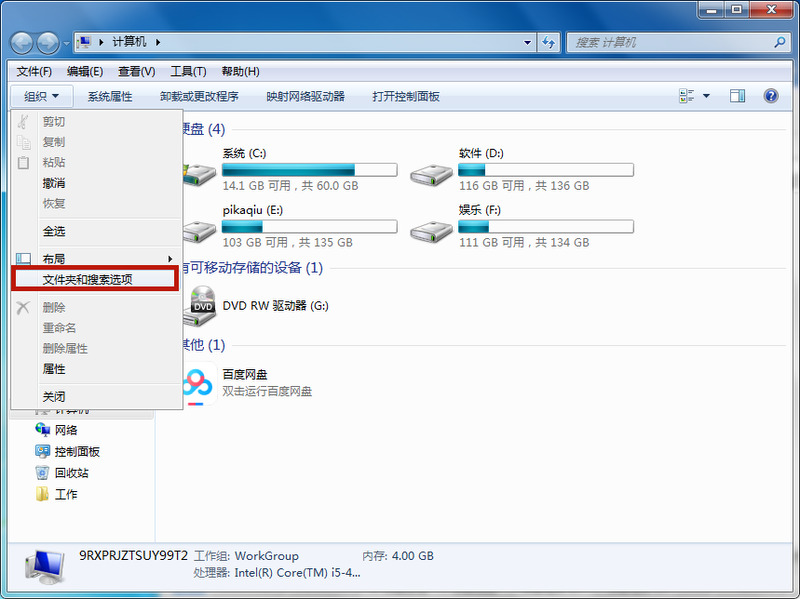
3、鼠标左键双击打开【计算机】图标;

4、打开左上角的【组织】功能,点击下拉中的【文件夹和搜索选项】;
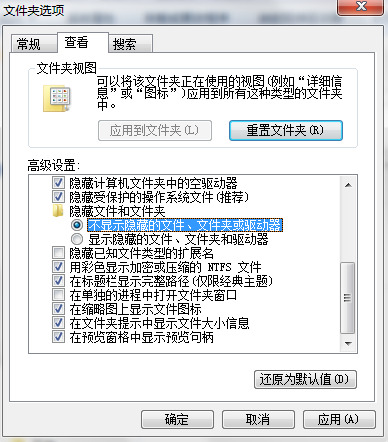
5、之后将新跳出页面中的【不显示隐藏的文件、文件夹或驱动器】勾选,并点击【应用】;
6、最后再去看属性改为隐藏的文件夹位置,已经看不到文件了。
相关文章
- win7怎样打开隐藏的文件和文件夹
- Win7隐藏文件夹看不到怎么办?
- Win7系统怎么显示隐藏文件夹?
- Win7隐藏文件夹及取消隐藏的方法分享
- Win7如何隐藏及显示文件夹?Win7彻底隐藏文件及解除彻底隐藏的方法
- Win7文件隐藏了怎么显示出来-Win7打开隐藏文件夹方法
- Win7如何显示C盘隐藏文件夹-Win7查看C盘隐藏文件夹的方法
- Win7的隐藏文件夹如何显示?Win7显示隐藏文件夹详细步骤
- win7怎么隐藏文件夹?win7隐藏文件夹设置教程
- Win7旗舰版如何显示隐藏文件夹
- Windows7系统怎么隐藏或取消隐藏文件夹?
- Win7系统如何隐藏电脑文件夹?隐藏电脑文件夹方法介绍
- Win7显示隐藏文件夹的两种方法
- Win7隐藏文件夹看不到怎么办?Win7隐藏文件夹恢复教程


