Win7隐藏文件夹及取消隐藏的方法分享
在我们电脑的使用中有时候为了保护文件的隐私安全,需要对文件进行隐藏。相信还有部分用户不知道是如何操作的吧。对于这一情况,今天小编将为大家带来Win7隐藏文件夹及取消隐藏的方法分享,感兴趣的小伙伴们一起来看看吧。
Win7隐藏文件夹及取消隐藏的方法分享:
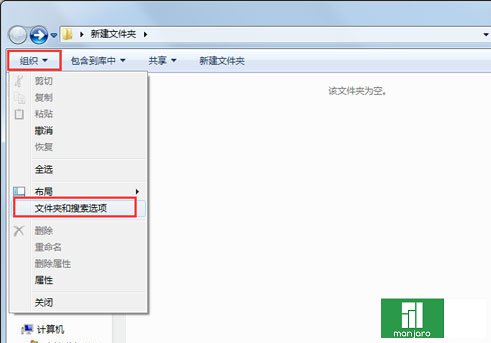
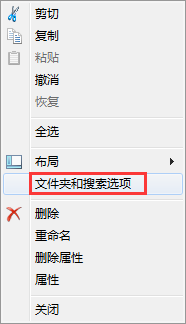
1、设置是否显示隐藏文件和文件夹,左键打开“我的电脑”,单击“组织”然后单击“文件夹和搜索选项”;
2、打开我们可以看到关于是否显示隐藏文件和文件夹的选项,我们选择不显示隐藏的文件、文件夹或驱动器;
3、之后我们要隐藏文件夹A。鼠标右键选择“文件夹A”→“属性”→“常规”→选择“隐藏”后,确定即可。
根据以上设置操作之后,你的秘密就不会被任何使用本机电脑的人轻易发现啦~是不是顿时感觉到WIN系统也是非常可靠的呢?希望这篇教程能够帮助到你。
相关文章
- windows7如何对已删除的文件进行还原?
- windows7无线网络不见了怎么办?
- Windows7旗舰版系统无法删除信任安装保护文件怎么办
- windows7怎么设置屏幕保护?
- Win7设置开机启动项的操作教程
- Windows7系统开机出现蓝屏代码0x00000050怎么解决?
- win7系统如何还原设置
- windows7怎么隐藏任务栏图标
- windows7电脑不显示桌面怎么办
- Windows7键盘失灵怎么办?使用虚拟键盘应急操作路径
- Windows7文件名太长无法打开怎么办?
- Windows7放大镜在哪?放大镜的使用方法
- U盘插电脑没反应?USB接口无反应的解决方法
- Windows7旗舰版一直在配置更新进不去桌面怎么办
- win7一直显示正在关机怎么解决
- Windows7如何设置系统性能优化?Windows7优化设置方法介绍


