Win7显示隐藏文件夹的两种方法
有些用户会在电脑中自己设置隐藏文件夹,而系统其实也自带隐藏文件夹,有人不会查看Win7隐藏文件夹。小编马上赶来为大家献上一篇怎么显示Win7隐藏文件夹的具体步骤了,感谢您的阅读。
具体步骤:
1、点开始--计算机--进入某一磁盘分区--选择任意一个文件夹--点组织,如下图所示:
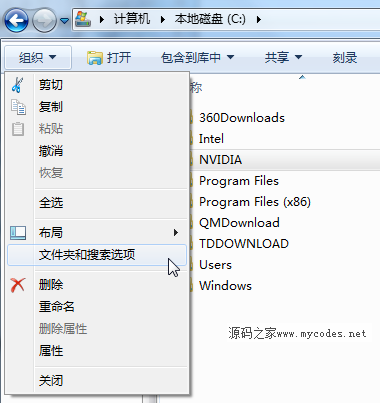
2.点击“文件夹和搜索”进入“文件夹选项”,就会感觉很熟悉,跟 Windows XP 操作方法差不多了,勾选“显示隐藏的文件、文件夹和驱动器”,隐藏文件夹就可以显示出来了,如下图所示:
有些用户会在电脑中自己设置隐藏文件夹,而系统其实也自带隐藏文件夹,有人不会查看Win7隐藏文件夹。小编马上赶来为大家献上一篇怎么显示Win7隐藏文件夹的具体步骤了,感谢您的阅读。
具体步骤:
1、点开始--计算机--进入某一磁盘分区--选择任意一个文件夹--点组织,如下图所示:
2.点击“文件夹和搜索”进入“文件夹选项”,就会感觉很熟悉,跟 Windows XP 操作方法差不多了,勾选“显示隐藏的文件、文件夹和驱动器”,隐藏文件夹就可以显示出来了,如下图所示:


