Win7旗舰版如何显示隐藏文件夹
有些使用Win7旗舰版的小伙伴,之前为了个人文件的隐私保护,把某些文件夹给隐藏起来了,结果需要用到的时候却打不开了,忘记如何显示隐藏文件夹了。别着急,下面小编就给大家说一下Win7旗舰版是如何显示隐藏文件夹的。
显示隐藏文件夹方法:
点击“我的电脑”。
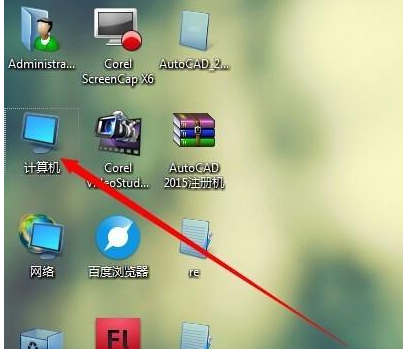
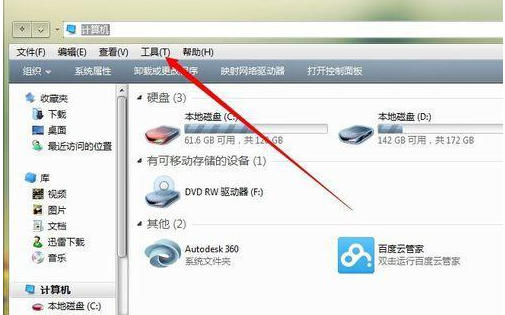
打开我的电脑,在导航栏中点击‘工具’。
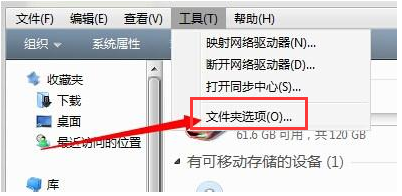
点击之后会出现下拉地址,点击‘文件夹选项’进入。
点击进入文件夹选择之后点击‘查看’。
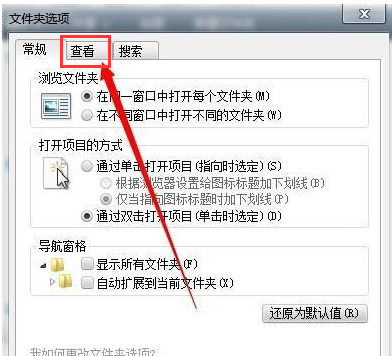
进入查看后拉动滚动条,找到‘隐藏受保护的操作系统文件’把前面的勾去掉,再把不显示隐藏的文件设置成显示隐藏文件。
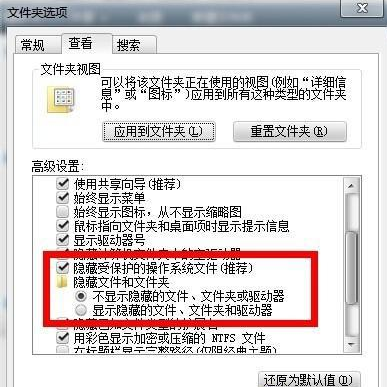
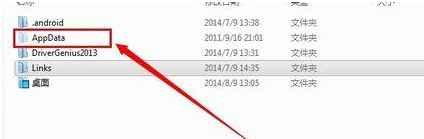
设置完成之后确定,然后再看看有没有成功。
相关文章
- 怎么开启Win7快速启动栏?Win旗舰版快速启动栏操作方法
- 怎么解决Win7旗舰版开机出现错误代码0xc000000f?
- 如何解决Win7旗舰版系统驱动程序不兼容的问题?
- Win7旗舰版网页显示不全的解决方法
- Win7旗舰版开机提示remove disks or other media要怎么处理?
- Win7旗舰版怎么关闭开机弹出搜狐新闻?
- win7系统自动更新怎么关闭
- Win7旗舰版电脑没有显示音频设备怎么办?
- Win7旗舰版蓝屏代码0x000000001e解决方法
- Win7旗舰版怎么查看电脑型号?Win7旗舰版查看电脑型号操作路径
- Win7任务栏中没有无线网络连接的解决方法
- Win7旗舰版系统错误蓝屏代码0x000000a5如何解决?
- Win7旗舰版reportqueue文件夹可以删除吗
- Win7旗舰版系统下itunes卸载不干净处理方法
- Win7旗舰版怎么检测笔记本电脑电池
- Win7旗舰版电脑按Win键没反应怎么办?


