Win10系统怎么进入到安全模式启动电脑?
许多用户在遇到一些电脑问题的时候,都会选择进入到安全模式中进行解决。而对于一些新手用户来说,完全不知道怎么进入到电脑的安全模式,那么今天小编就为大家详细讲解一下Win10电脑怎么进入安全模式吧!
操作方法:
1.选择左下角菜单键后选择[设置]
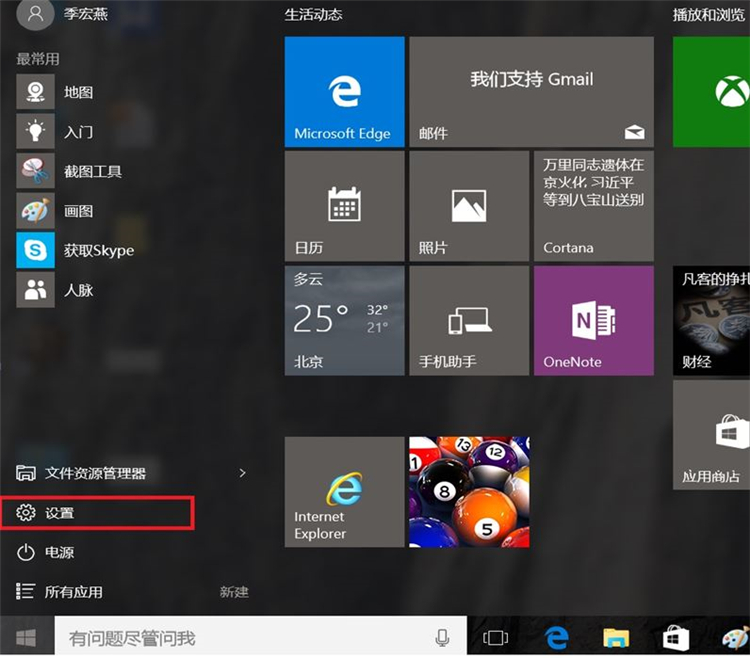
2、选择[更新和安全]

3、点选[恢复]后,点选[立即重启]
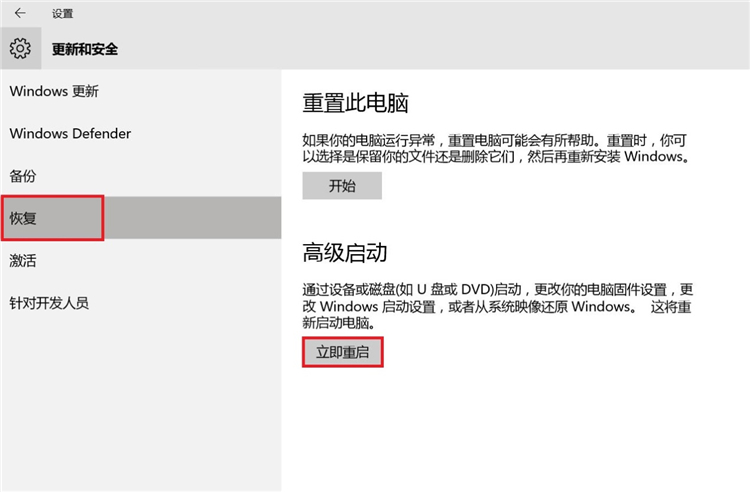
4、重新开机进入 Windows RE(恢复环境)界面,点选[疑难解答]
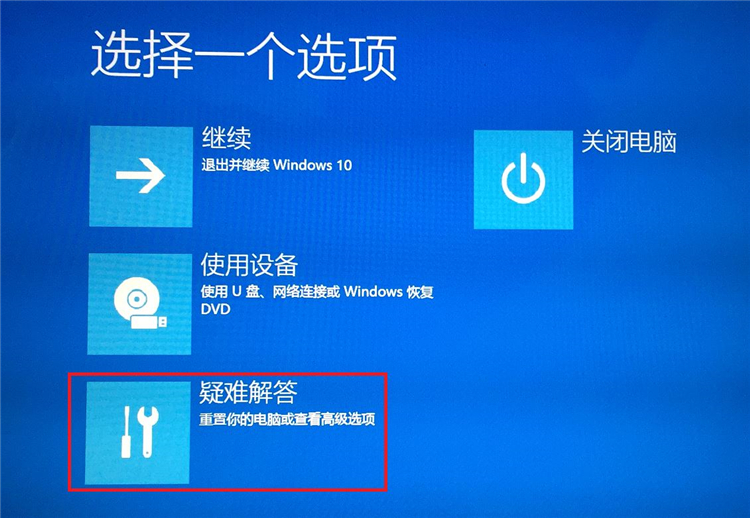
5、點選[高级选项]
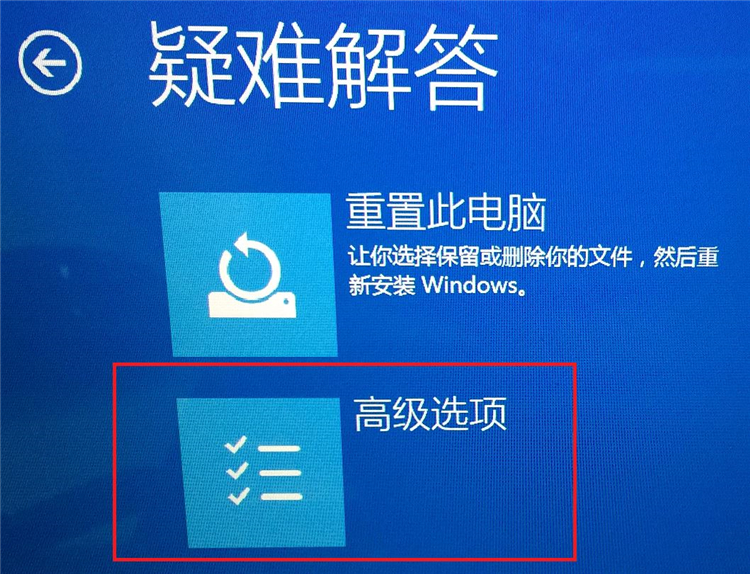
6、选择[启动设置]
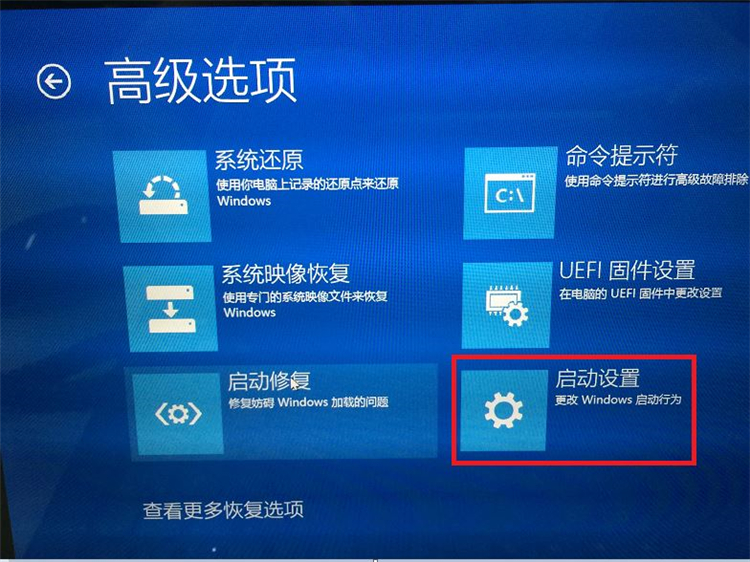
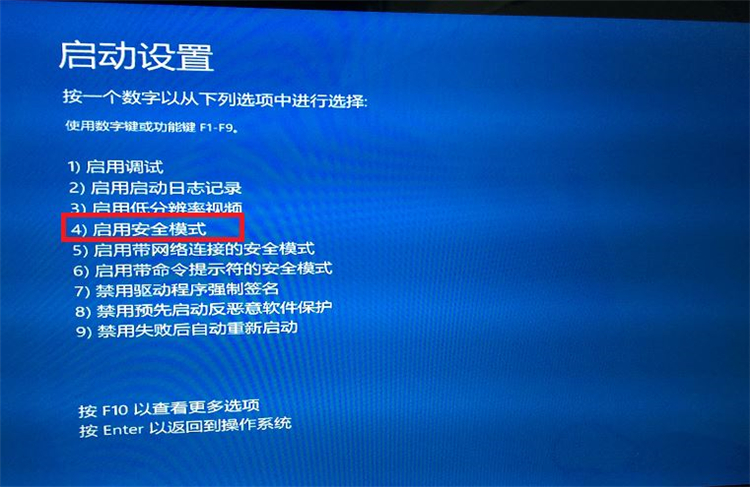
7、选择[启动]

8、点选要进入的安全模式环境,一般状态下建议选择(4)启用安全模式
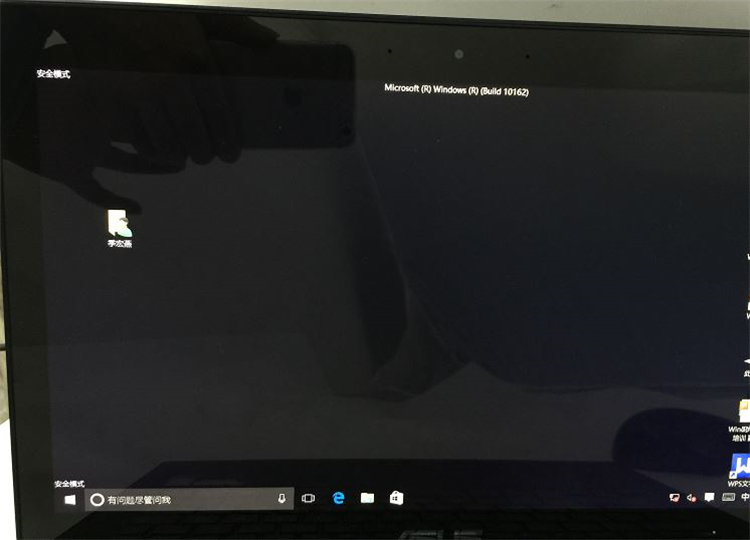
9、选择后会进入安全模式
相关文章
- Win10安全模式怎么进入?Win10开机按F几进入安全模式教学
- Word安全模式怎么解除?Word安全模式的解除方法
- Win10系统怎么解除安全模式?Win10解除安全模式的方法
- Win10进入安全模式怎么退出?
- Win10蓝屏进入安全模式怎么修复?Win10安全模式修复蓝屏的方法
- Win10安全模式怎么进入?八种方法教你轻松进入电脑系统安全模式
- Win10安全模式进不去提示Windows未能启动解决方法
- Win10安全模式启动不了系统怎么办?Win10安全模式启动不了系统的解决方法
- Win10安全模式密码不正确怎么办?Win10安全模式密码不正确的解决方法
- Win10按F8无法进入安全模式怎么办?四种方法解决!
- 戴尔Win10安全模式怎么进入?戴尔Win10安全模式进入方法
- 联想Win10怎么进入安全模式?联想Win10进入安全模式的方法
- 华硕Win10进入安全模式按什么键?华硕Win10进入安全模式教程
- 惠普Win10开机如何强制进入安全模式?
- 惠普Win10安全模式怎么进入?惠普Win10安全模式进入方法
- 联想笔记本如何进入安全模式?联想笔记本进入安全模式的方法


