新电脑不支持Win11怎么办?新电脑不支持Win11解决方法
Win11正式版系统已经发布了,但是有的用户发现自己新电脑检测过后不支持Win11系统,这可能是因为我们没有开启tpm或安全启动导致的,只要在bios设置中将他们都开启就可以了。下面一起来看看详细的解决方法吧!
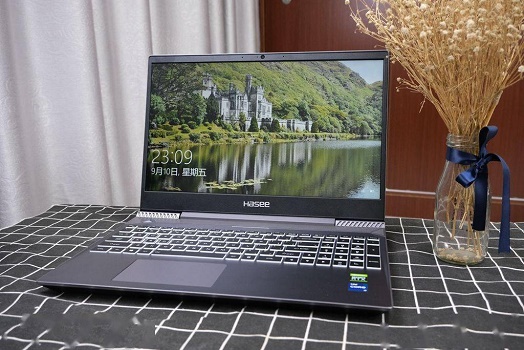
新电脑不支持win11怎么办?
答:新电脑一般都满足配置要求,所以大概率是tpm和安全启动的问题。
1、这两个选项都可以在我们的bios设置中打开。
2、首先需要根据电脑的型号不同,在开机时进入bios设置。
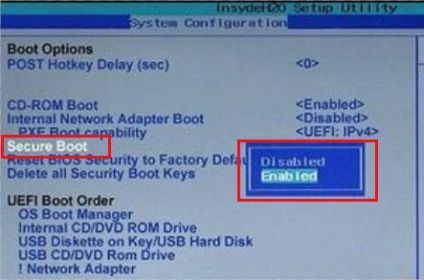
3、然后在其中找到“boot”选项下的“secure boot”,
4、如果它显示的是“disabled”就将它更改为“enabled”,
5、更改完成后,再找到“TPM”选项,一般为“PTT”,如图所示,同样更改为“enabled”,
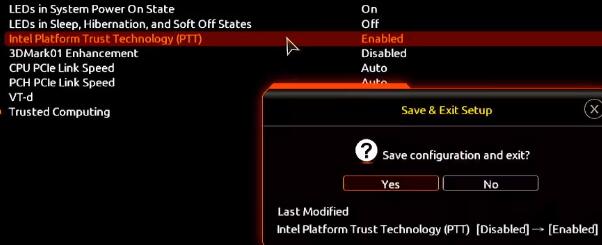
6、设置好了之后将他们保存,重启系统就可以满足win11的升级要求了。
相关文章
- Win11哪个版本适合上班族?最新电脑系统Win11办公版下载
- Win11怎样不更新电脑关机?Win11关机时会自动更新解决方法教学
- 联想Win11新电脑开机怎么跳过连接网络?联想Win11跳过连接网络的方法
- 惠普Win11新电脑登录的步骤是什么?惠普Win11新电脑登录的步骤介绍
- 惠普新电脑如何分盘Win11系统版本?
- Win11新电脑需要做哪些设置?Win11新电脑设置的必要教程
- 新电脑Win11怎么分盘?新电脑Win11分盘教程
- 新电脑出厂只有一个盘符怎么办?最简单的磁盘分区方法
- Win11新电脑为什么就一个C盘
- Win11新电脑怎么分盘 Win11新电脑分盘方法介绍
- 新电脑怎么安装Win11?新电脑第一次装Win11系统教程


