联想Win11新电脑开机怎么跳过连接网络?联想Win11跳过连接网络的方法
对于使用联想新电脑的用户来说,有时在首次开机时会遇到需要连接网络的要求。尤其是在安装或升级到Windows 11操作系统后,联想新电脑可能会提示您连接到可用的网络。然而,如果您希望跳过此步骤并继续进行设置,以下是解决方法。
联想Win11跳过连接网络的方法
1. 机器进入OOBE系统释放页面后,按照系统提示到达OOBE 联网页面后,同时按下“Shift+F10”或“FN+Shift+F10”启动CMD窗口,之后,鼠标左键双击“CMD”窗口,输入“oobeBypassNRO.cmd”,完成后,按下回车键。
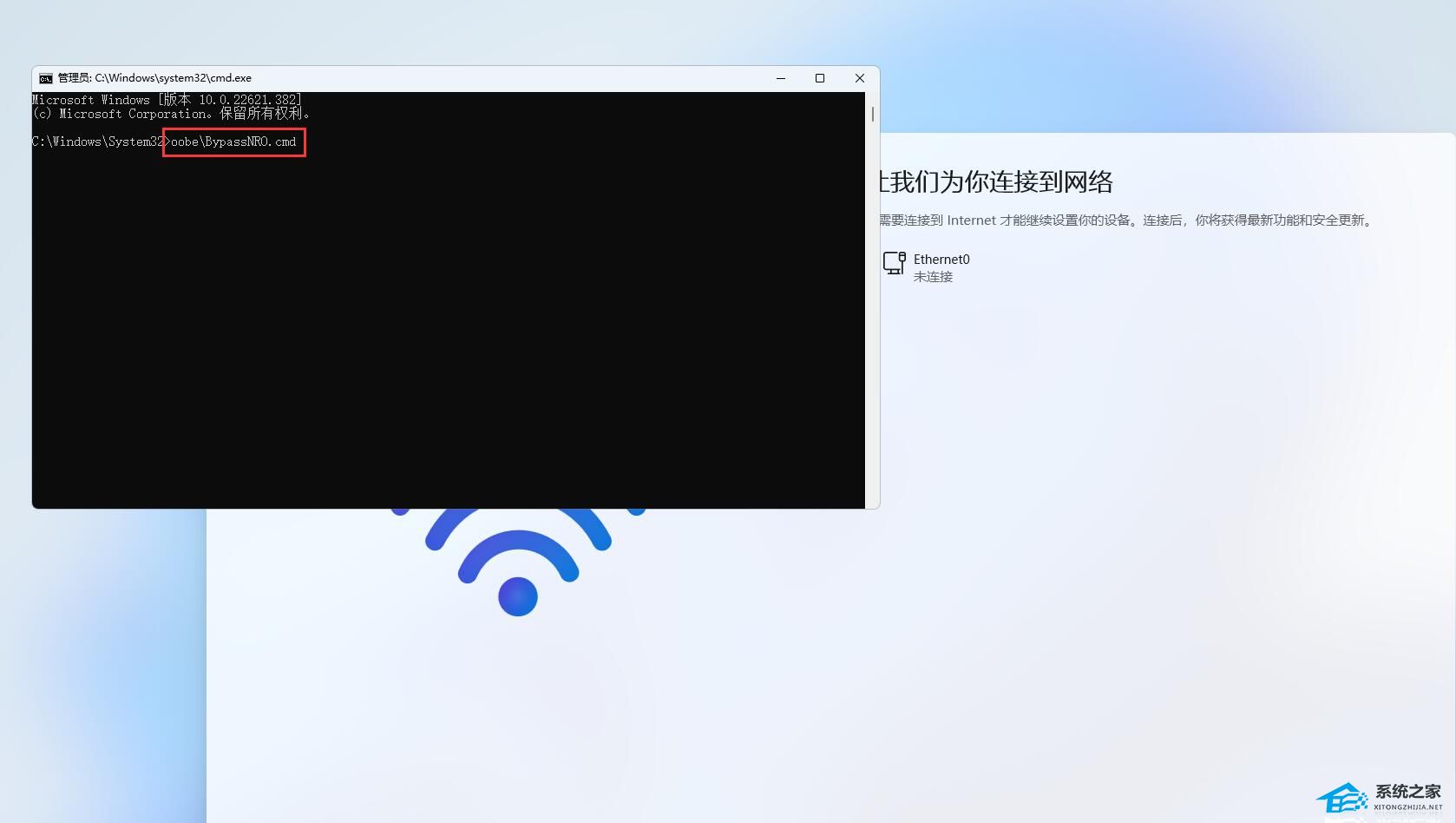
2. 按下回车键后,系统会重新启动。

3. 系统重启后,会重新回到 OOBE 首页,此时依旧按照系统提示再次来到 OOBE 联网页面,点击页面右下角的“我没有Intelnet连接”。
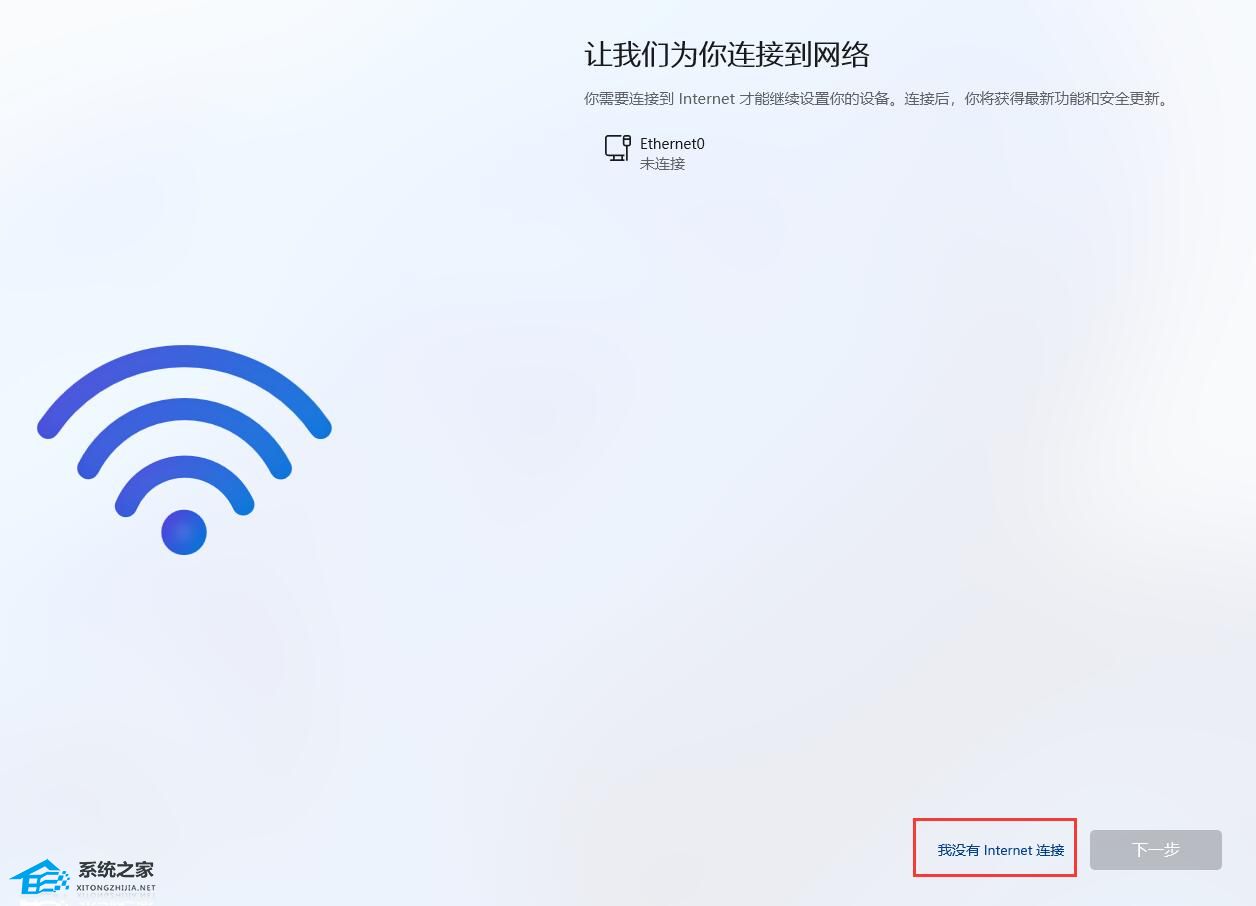
4. 在新的 OOBE页面中,点击页面右下角的“继续执行受限设置”。

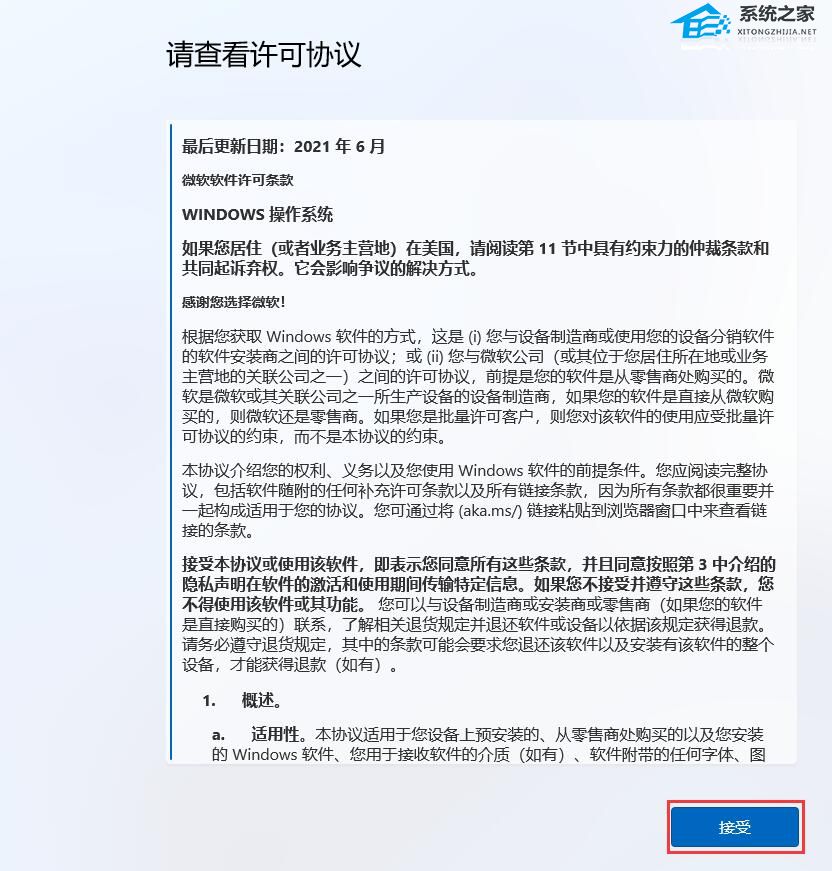
5. 在OOBE 许可协议页面,点击“接受”。
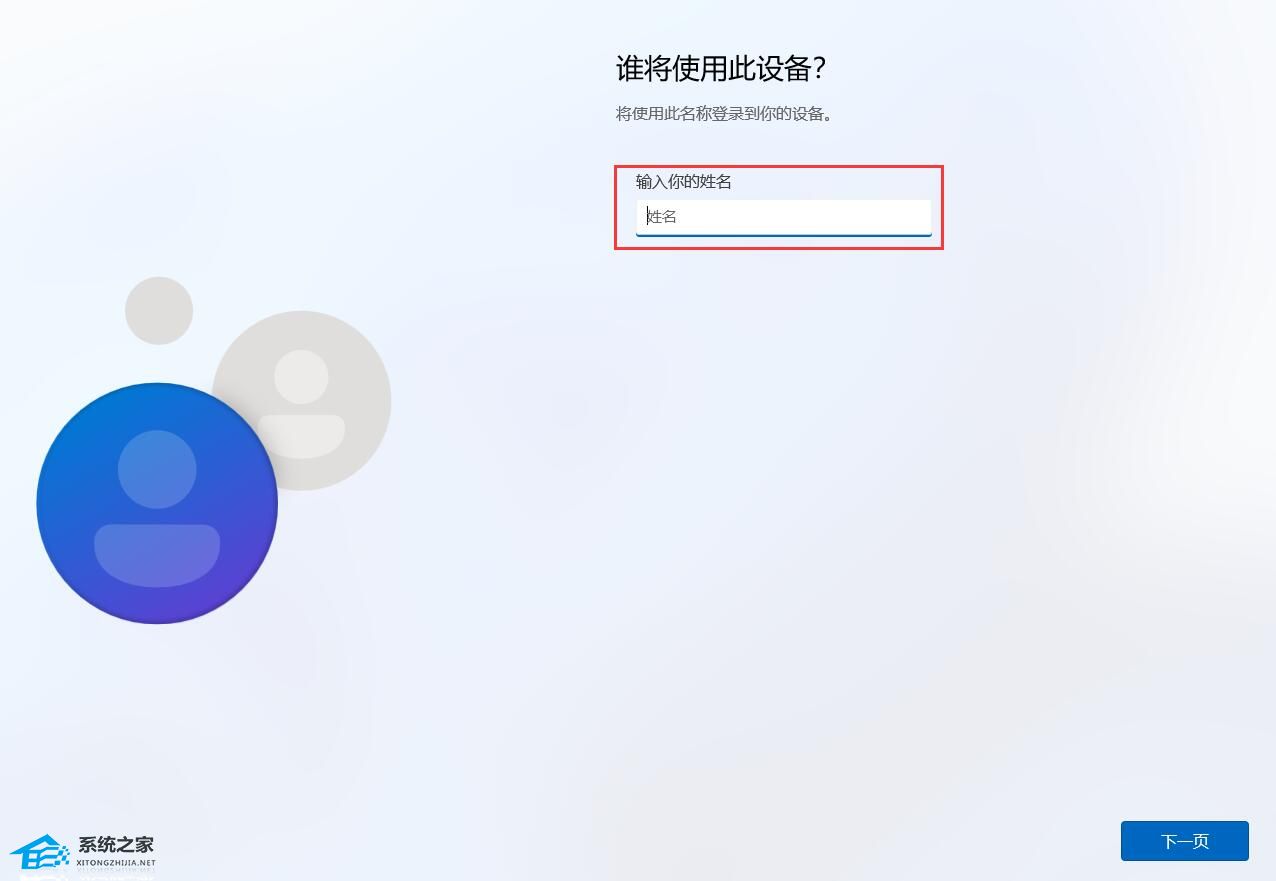
6. 完成后,即可进入设置本地页面,按照 OOBE 流程输入用户名后,继续设置即可。
以上就是系统之家小编为你带来的关于“联想Win11新电脑开机怎么跳过连接网络?联想Win11跳过连接网络的方法”的解决方法了,希望可以解决你的问题,感谢您的阅读,更多精彩内容请关注系统之家官网。
相关文章
- 联想拯救者Y7000P电脑一键重装Win11系统教学
- 联想拯救者R9000P电脑怎么轻松一键安装Win11系统教学
- 联想拯救者R7000P如何重装Win11系统?拯救者R7000P笔记本重装Win11方法
- 联想Y9000K怎么重装Win11系统?联想Y9000K重装Win11的方法
- 联想小新16笔记本电脑一键升级Win11系统方法教学
- 联想扬天V15电脑怎么升Win11?联想扬天V15电脑一键安装Win11系统教学
- 联想小新Air14电脑怎么重装系统?联想小新Air14电脑一键安装Win11教学
- 联想电脑怎么重装系统Win11?超详细联想电脑重装系统Win11教程
- Win11联想电池图标不见了怎么办?Win11联想电脑电量图标找回教程
- 联想小新Air14如何重装Win11系统?小新Air14笔记本重装Win11系统的教程
- 联想小新Pro16如何重装Win11系统?小新Pro16重装Win11系统的方法
- 联想拯救者Y7000P如何重装Win11系统?Y7000P笔记本重装Win11系统的方法
- 联想Win11怎么进入安全模式?联想Win11进入安全模式的方法
- 联想Win11怎么改Win10?联想Win11重装成Win10的方法
- 联想Win11电脑如何进入BIOS?联想Win11电脑进入BIOS方法
- 联想ThinkBook 16+如何重装系统?重装联想ThinkBook 16+笔记本的方法


