惠普新电脑如何分盘Win11系统版本?
惠普新电脑如何分盘Win11系统版本?惠普推出的全新电脑系列搭载了备受期待的操作系统Win11。现在用户想通过分盘,将硬盘空间划分为不同的区域,以便优化系统性能和数据管理。接下来小编给大家详细介绍如何在惠普Win11系统电脑上进行分盘操作。
具体操作如下:
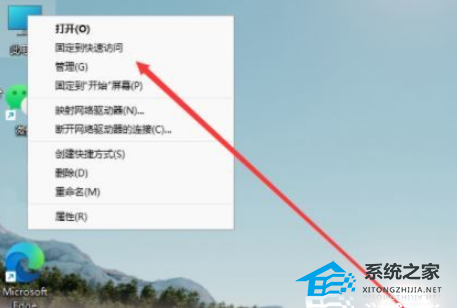
1. 右键点击“此电脑”,打开“管理”。
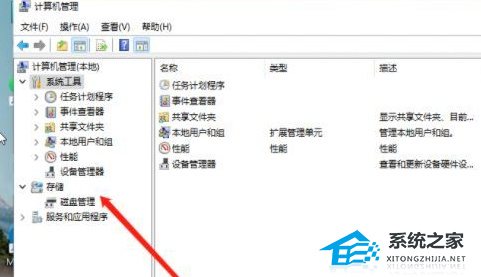
2. 选择“磁盘管理”打开。
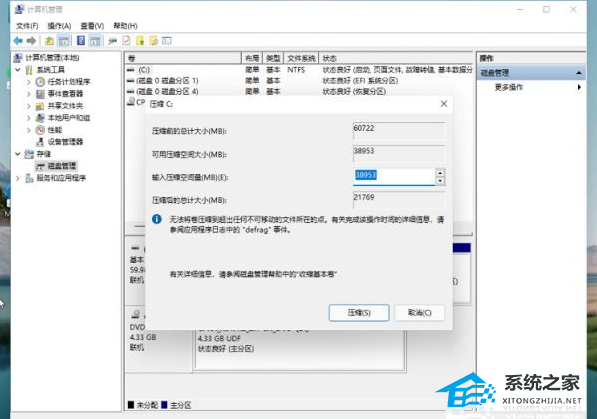
3. 选择要分区的C磁盘,打开“压缩卷”。
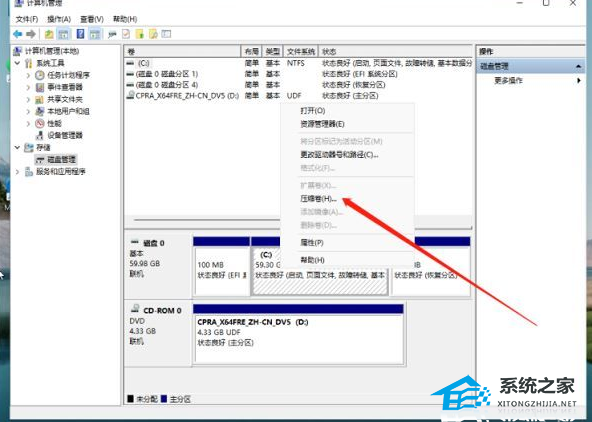
4. 输入要压缩的空间,点击压缩。
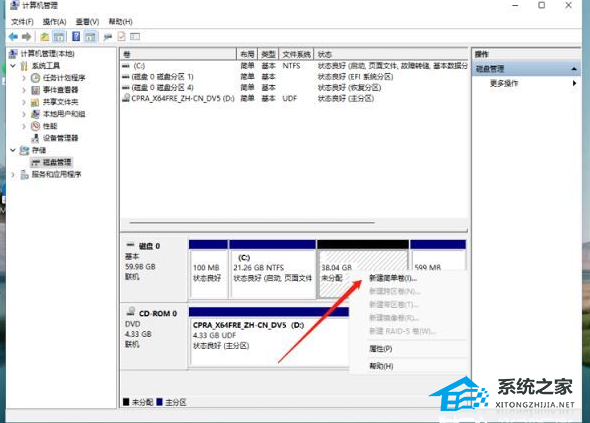
5. 压缩完成后,会出现一个未分配的分区,右键选择它,新建简单卷。
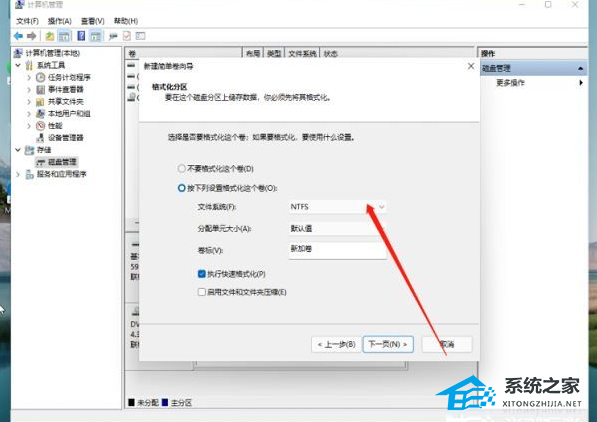
6. 根据新建卷向导,完成设置即可,重新打开此电脑,会发现多了一个新分区。
以上就是系统之家小编为你带来的关于“惠普新电脑如何分盘Win11系统版本?”的全部内容了,希望可以解决你的问题,感谢您的阅读,更多精彩内容请关注系统之家官网。
热门系统推荐下载:⭐⭐⭐⭐⭐
相关文章
- 华为Win11怎么分盘?华为笔记本电脑分盘怎么分?
- 惠普Win11怎么分盘?惠普笔记本Win11分盘怎么分?
- 惠普Windows11怎么分盘?惠普Windows11分盘教程
- 新电脑Win11怎么分盘?新电脑Win11分盘教程
- Win11如何给硬盘分区 华硕Win11怎么分盘的步骤教程
- 惠普Win11怎么进入BIOS设置界面?惠普Win11进入BIOS设置界面方法
- 惠普Win11怎么恢复出厂设置?惠普Win11恢复出厂设置方法
- 惠普Win11新电脑登录的步骤是什么?惠普Win11新电脑登录的步骤介绍
- 惠普电脑怎么进入BIOS安装系统Win11?
- 惠普Windows11怎么关闭更新?惠普Win11关闭更新系统方法
- 惠普Windows11一直卡在登录界面怎么办?
- 惠普笔记本一键重装Win11系统教程图解
- 惠普Windows11怎么改PIN码?惠普Windows11改PIN码方法
- 惠普Windows11打不了字怎么弄?惠普Windows11打不了字解决方法
- 惠普Windows11如何设置密码?惠普Win11密码设置教程


