Win11输入法切换快捷键怎么设置?Win11输入法切换快捷键设置方法
如何设置Win11输入法切换快捷键?当越来越多的小伙伴安装Windows11系统后,每个人都发现Windows11的快捷键切换方式并不一样,Win11输入法切换快捷键如何设置?接下来就和小编一起来看看吧。
Win11输入法切换快捷键设置方法
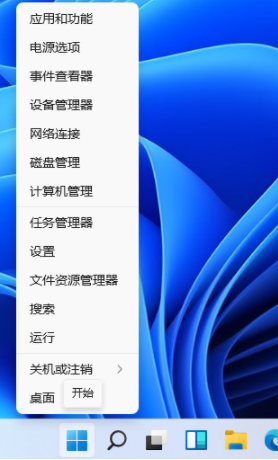
1、首先,我们点击桌面左下角的开始按钮,点击进入设置。
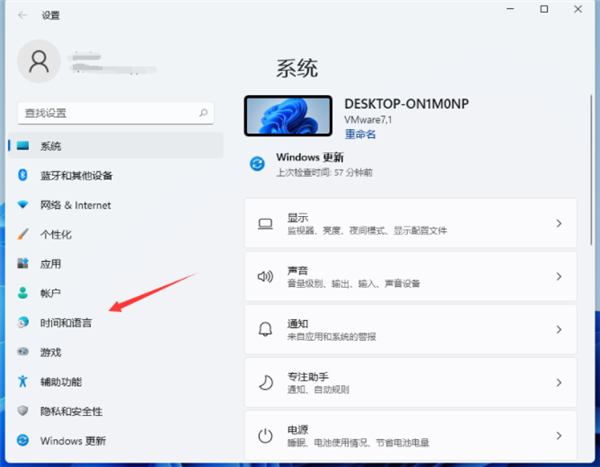
2、在打开的设置中,找到我们的“时间和语言”,然后单击进入。
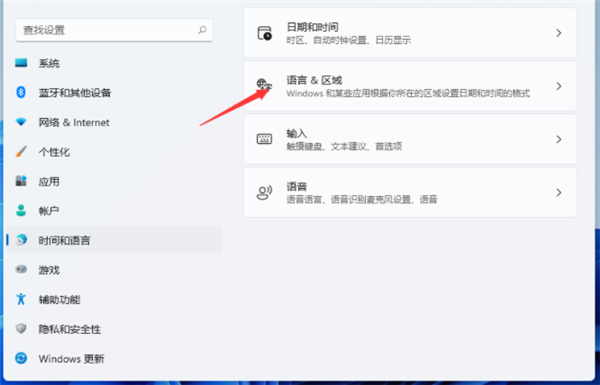
3、点击左侧的“语言&区域”。
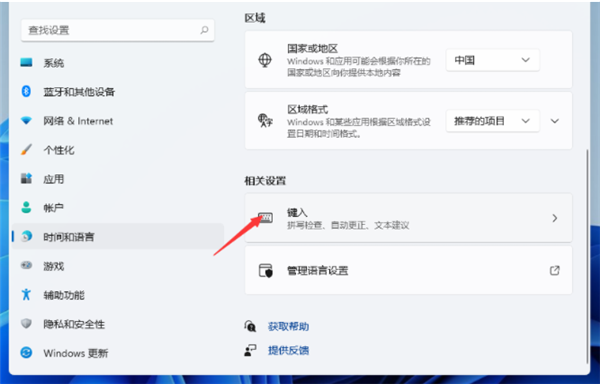
4、下拉找到“键入”点击进入。
5、然后在“键入”窗口中选择“高级键盘设置”。
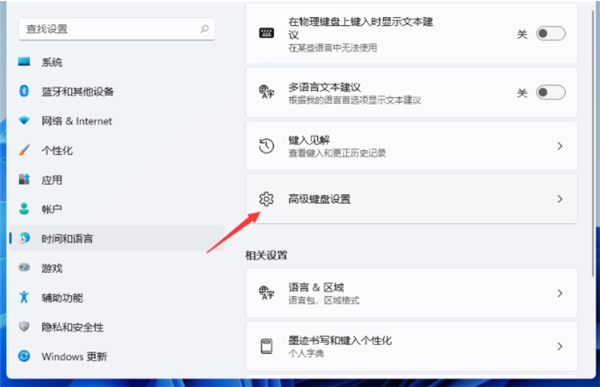
6、找到“语言栏选项”点击进入。
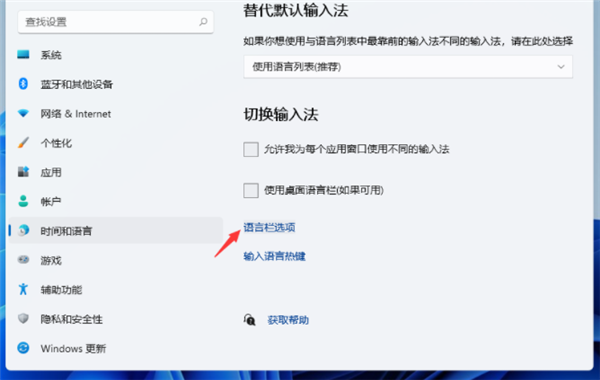
7、然后会弹出一个窗口,我们点击窗口上方的“高级键设置”。
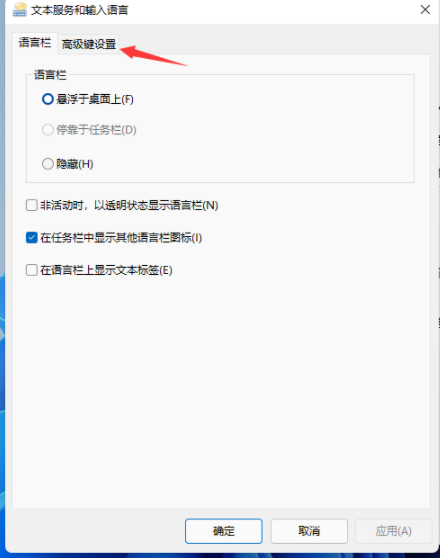
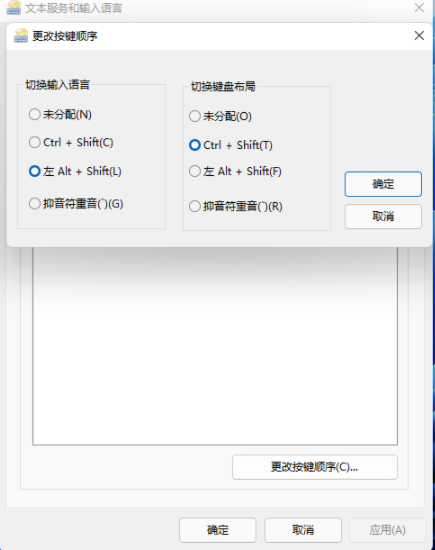
8、在“高级键设置中”,点击窗口下方的“更改按键顺序”。
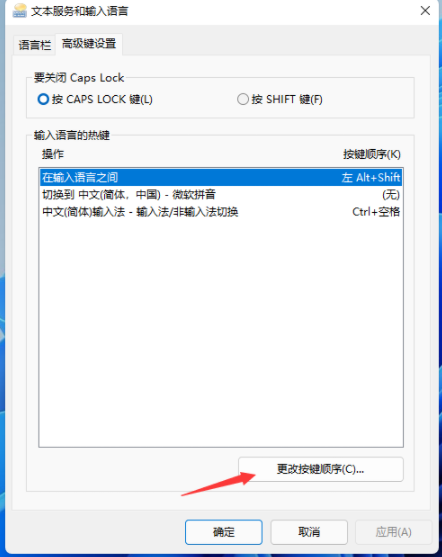
9、然后你可以选择你自己想要的快捷键进行勾选,最后点击“确定”即可。
以上就是小编整理的关于win11输入法切换快捷键怎么设置的内容,希望能对大家有所帮助。
相关文章
- Win11输入法已禁用是什么原因-Win11输入法已禁用的解决方法
- Win11输入法框跑到上面了怎么办?Win11输入法跑到左上角了解决方法
- Win11输入法打不出汉字全部是字母怎么办?
- Win11输入法怎么设置-Win11输入法设置在哪里设置
- win11怎么禁用大写输入法 win11输入法禁用方法
- Win11输入法的选字框不见了怎么办?Win11输入法的选字框不见了解决方法
- Win11输入法切换快捷键怎么设置?Win11输入法切换快捷键设置方法
- Win11切换不出来输入法怎么办?Win11输入法不见了这么办?
- 升级成Windows11任务栏无效 输入法选框消失怎么办?
- Win11输入法切换没反应怎么办?Win11系统输入法怎么切换?
- Win11输入法怎么设置最小化?Win11输入法设置最小化方法
- Win11输入法不见了怎么办?Win11输入法不见了的解决方法
- Win11怎么删除微软输入法 Win11删除微软输入法方法


