Win11怎么删除微软输入法 Win11删除微软输入法方法
Win11正式版已经开始推送了,相信不少朋友都升级了吧,但是目前Win11还存在不少的Bug,特别是微软输入法会和其他应用有冲突,即使是安装第三方的输入法,有时候也会变回微软输入法,那么如何删除Win11上面的微软输入法呢,下面为大家带来方法。
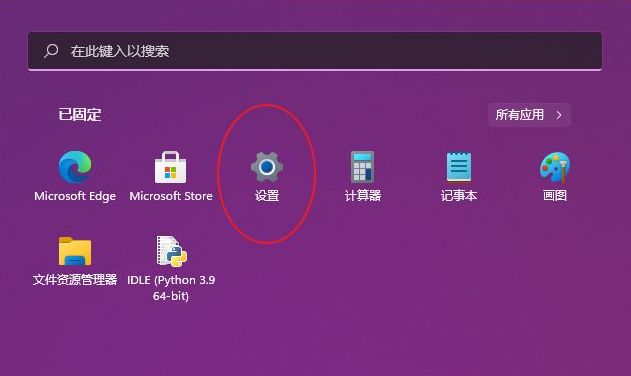
1、点击“开始”并找到“设置”,点击进入;
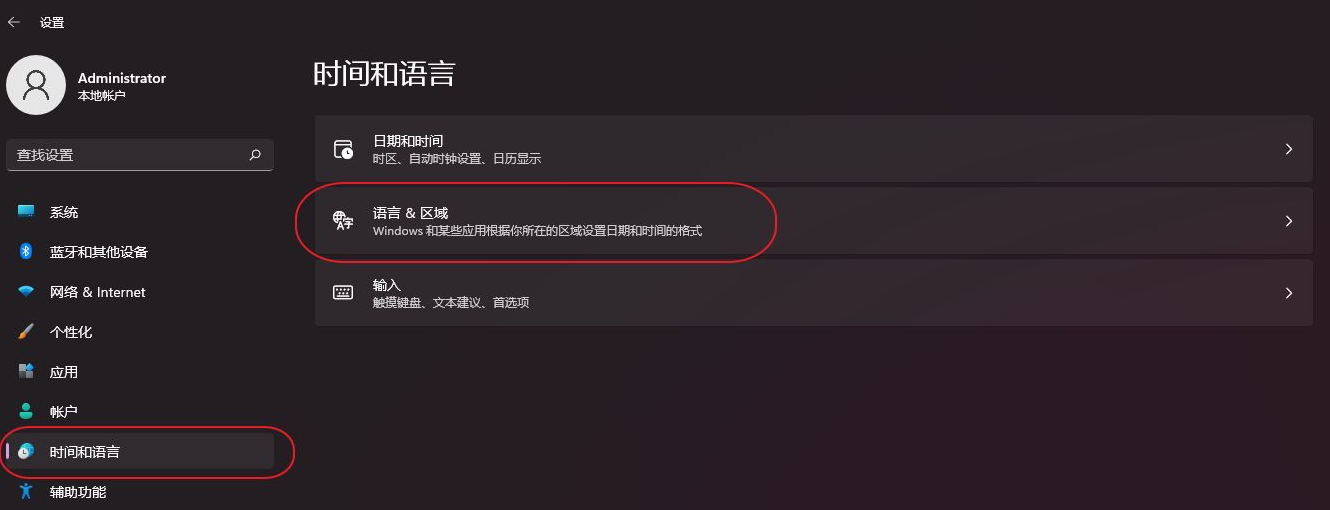
2、在“时间和语言”分栏中找到“语言&区域”,点击进入;
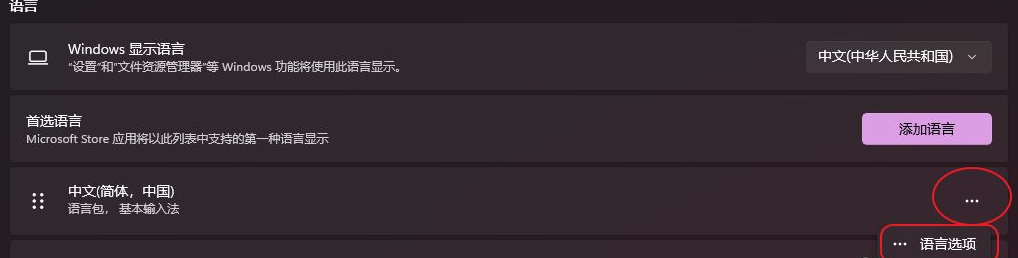
3、在“语言”下方
找到“中文(简体,中国)”并点击右方的“···”展开选项
再点击进入“···语言选项”
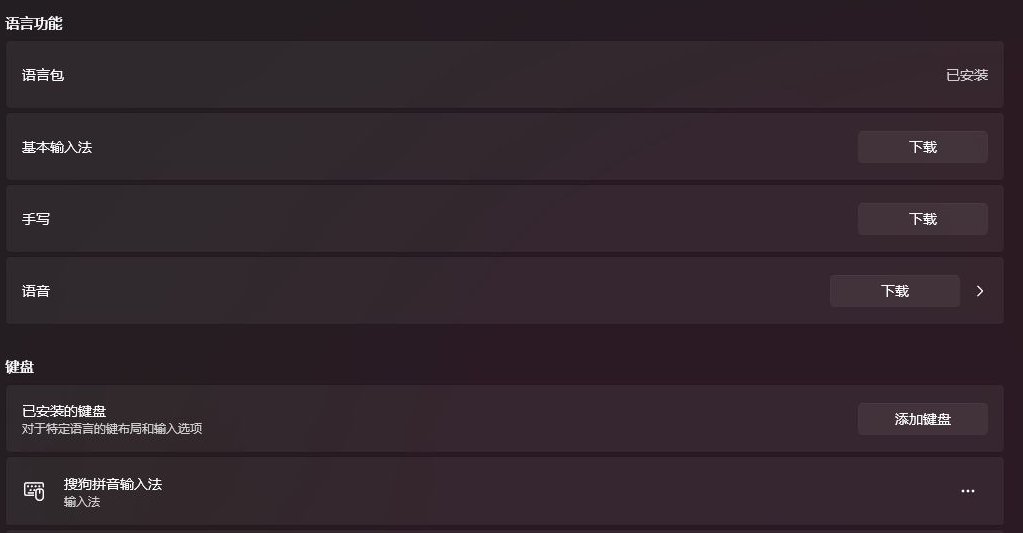
4、在”键盘“下方
找到“微软拼音”,并点击右方的“···”展开选项
点击“删除”就能和烦人的微软输入法说拜拜了。
5、最后建议把“中文(简体,中国)”下面的英文也删了,反正第三方输入一般附带英文输入。
相关文章
- Win11输入法已禁用是什么原因-Win11输入法已禁用的解决方法
- Win11输入法框跑到上面了怎么办?Win11输入法跑到左上角了解决方法
- Win11输入法打不出汉字全部是字母怎么办?
- Win11输入法怎么设置-Win11输入法设置在哪里设置
- win11怎么禁用大写输入法 win11输入法禁用方法
- Win11输入法切换快捷键怎么设置?Win11输入法切换快捷键设置方法
- Win11输入法的选字框不见了怎么办?Win11输入法的选字框不见了解决方法
- Win11输入法切换快捷键怎么设置?Win11输入法切换快捷键设置方法
- Win11切换不出来输入法怎么办?Win11输入法不见了这么办?
- 升级成Windows11任务栏无效 输入法选框消失怎么办?
- Win11输入法切换没反应怎么办?Win11系统输入法怎么切换?
- Win11输入法怎么设置最小化?Win11输入法设置最小化方法
- Win11输入法不见了怎么办?Win11输入法不见了的解决方法


