Win11输入法的选字框不见了怎么办?Win11输入法的选字框不见了解决方法
Win11输入法的选字框不见了怎么办?最近,许多用户问小边,当他们使用最新版本的Win11系统时,打字输入方法的选择框消失了,尝试了很多方法没有解决,下面的小边给你带来一个简单的解决方案介绍,来看看!

Win11输入法的选字框不见了解决方法介绍
1、在工具栏中,找到输入法图标,左键点击,弹出对选择框中,选择“语言首选项”;
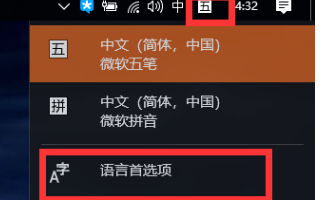
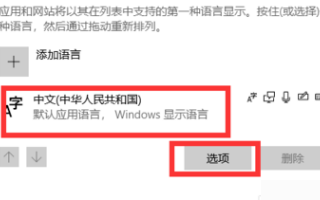
2、先左键点”中文(中华人民共和国)“弹出选择框中,点“选项”;
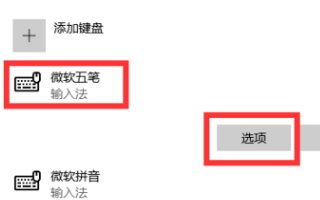
3、按自己的输入法进行设置。小D用五笔,就点一下五笔,选择”选项“;
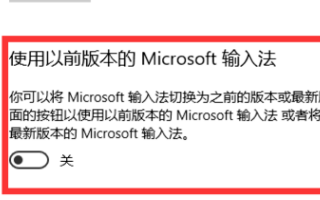
4、页面下直拉到最后面,把”使用以前版本的microsoft输入法“开启,就可以了。
相关文章
- Win11输入法已禁用是什么原因-Win11输入法已禁用的解决方法
- Win11输入法框跑到上面了怎么办?Win11输入法跑到左上角了解决方法
- Win11输入法打不出汉字全部是字母怎么办?
- Win11输入法怎么设置-Win11输入法设置在哪里设置
- win11怎么禁用大写输入法 win11输入法禁用方法
- Win11输入法切换快捷键怎么设置?Win11输入法切换快捷键设置方法
- Win11输入法切换快捷键怎么设置?Win11输入法切换快捷键设置方法
- Win11切换不出来输入法怎么办?Win11输入法不见了这么办?
- 升级成Windows11任务栏无效 输入法选框消失怎么办?
- Win11输入法切换没反应怎么办?Win11系统输入法怎么切换?
- Win11输入法怎么设置最小化?Win11输入法设置最小化方法
- Win11输入法不见了怎么办?Win11输入法不见了的解决方法
- Win11怎么删除微软输入法 Win11删除微软输入法方法


