Win10更新到一半如何暂停或取消呢?
现在很多用户都在使用Win10系统,系统每隔一段时间就能更新,想必大家都遇到过有时候系统更新很慢,那么有的的用户就问了Win10更新到一半如何暂停或取消呢?下面小编就为大家详细的介绍一下,快来看看吧!
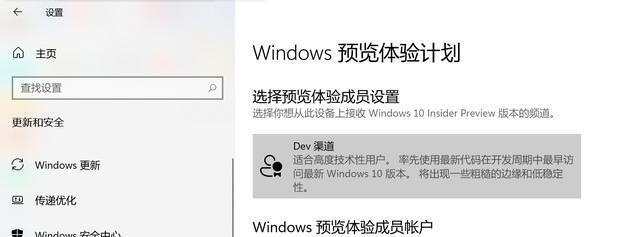
当前,有3个方式允许用户取消不想要的更新,下面会针对这3个方法进行详述,同时会有相应的文章解读。
1、无论你是什么版本的Windows用户(Home,Professional,Enterprise或是Education),你都可以透过阻止Windows10自动更新的方式来禁用自动更新功能。由于这个是永久性的禁用,在使用此方法前需要三思。
2、你已经被通知计算机成功下载最新的Windows10更新并且开始里的关闭计算机按钮已经被立即更新和关机执行更新取代。此时,你依然能停止Windows10更新。
3、注意!如果你的计算机在关机后启动更新,这时就没有百分百安全的方法终止更新程序。当更新开始后会等待一段较长时间,许多用户因此失去耐心。最终,他们就用强制关机的方式终止系统更新。
相关文章
- win10更新57%卡住不动 win10更新卡在57%怎么办
- Win10更新失败无限启动怎么办?Win10更新失败无限重启怎解决方法
- Win10更新补丁KB5011543:任务栏搜索框和搜索主页将有新的改进
- Win10系统更新遇到问题应该怎么解决?
- Win10 1909系统更新显示移动宽带用户出现问题怎么解决?
- Win10更新KB5004945更新失败?Win10错误代码0x800f0984解决方法
- win10系统怎么更新?
- win10系统易升详细介绍
- 小编教你win10更新方法
- 更新Win10时提示需要卸载VirtualBox软件怎么办?
- 如何删除Win10更新助手?删除Win10更新助手操作方法
- Win10更新后开机变得很慢怎么办?两种方法解决win10开机慢
- Win10系统更新失败怎么办?教你一招轻松修复
- Win10更新错误代码0x800f081f怎么办-详细的方法教你解决
- Win10专业版亮度调节不见了 Win10更新后亮度无法调节
- Win10系统更新显示缺少重要的安全和质量修复怎么办


