Win10系统更新遇到问题应该怎么解决?
Win10系统更新遇到问题应该怎么解决?最近有用户反映这个问题,不知道怎么解决,更新时遇到问题是怎么一回事呢?针对这一问题,本篇带来了详细的Win10系统更新遇到问题的解决方法,操作简单易上手,分享给大家,一起看看吧。
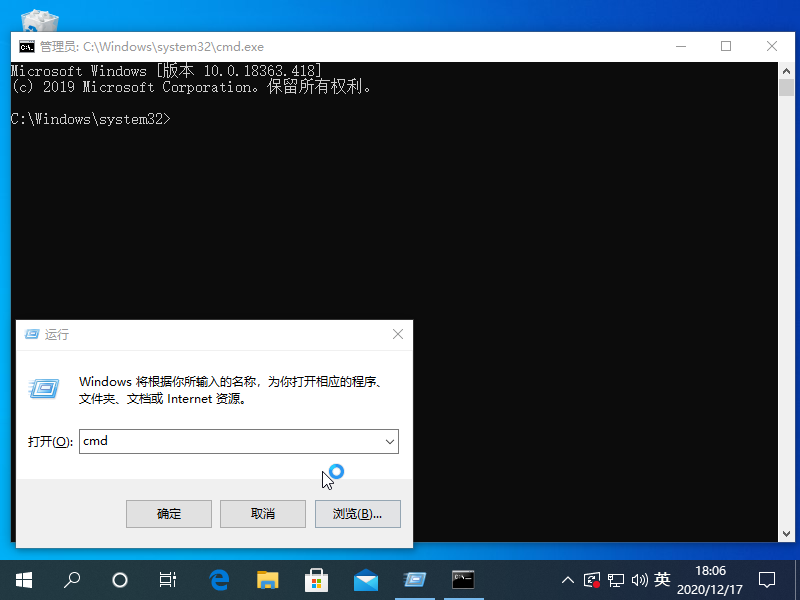
1、按 Win+R 打开运行窗口,输入 CMD,按 Ctrl+Shift+Enter 以管理员身份打开命令提示符。
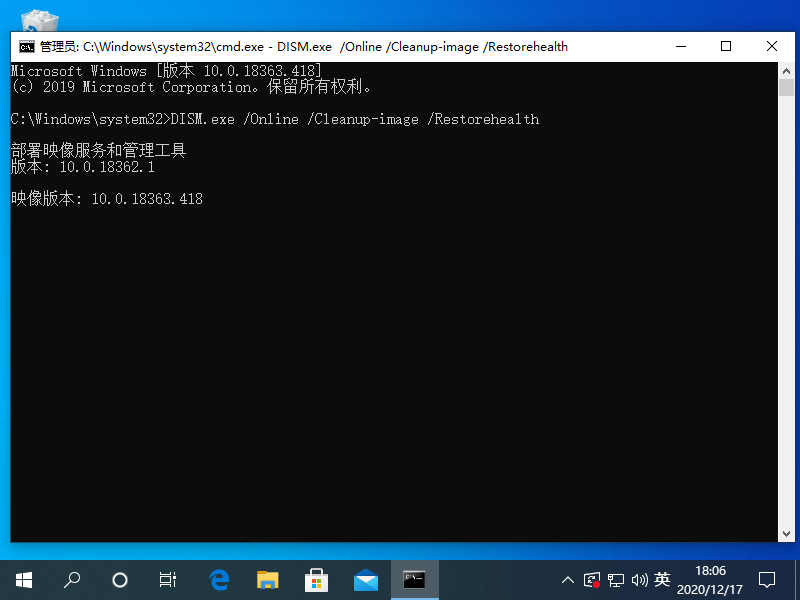
2、在命令行中输入:DISM.exe /Online /Cleanup-image /Restorehealth。该命令可自动修复损坏或丢失的 Windows 系统文件。
3、等待扫描进度到100%(通常这一过程需要几分钟甚至更长时间)。若检测正常,则显示“未检测到组件存储损坏,操作成功完成”。接下来,输入以下命令并回车执行:DISM.exe /Online /Cleanup-image /Restorehealth。
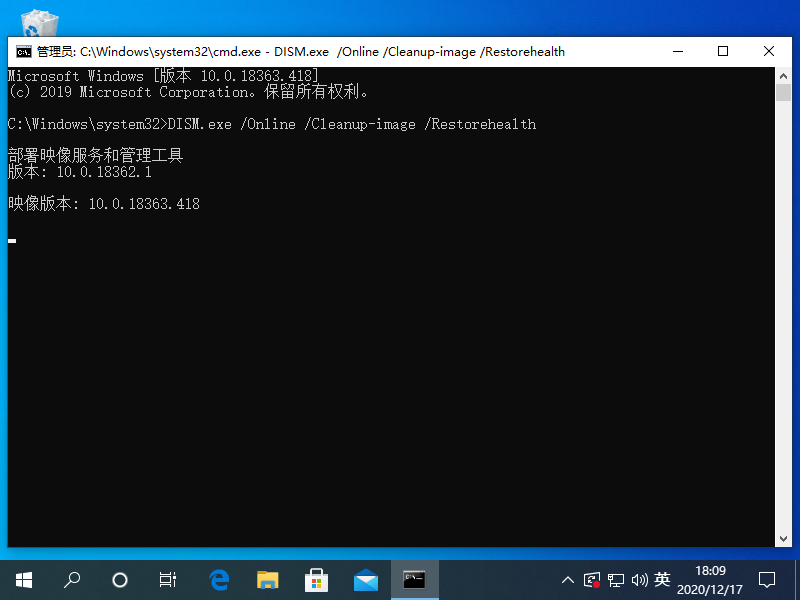
同样等待进度到100%。如果中途遇到问题,则自动进行修复,显示“还原操作已成功完成”。完成以上修复之后,关闭命令提示符窗口。然后打开Windows设置-更新和安全-Windows更新,重新运行Windows更新即可。
相关文章
- Win10系统1909版怎么以管理员身份运行CMD?
- Win10cmd获取管理员权限命令的操作教程
- Win10系统CMD命令有哪些?Win10系统CMD命令大全
- Win10如何用cmd打开任务管理器?用cmd打开任务管理器的方法
- Win10查看电脑配置的CMD命令介绍
- Win10无法打开cmd运行窗口怎么办?Win10弹出cmd窗口瞬间消失解决方法
- Win10如何在当前文件夹打开cmd窗口?
- Win10怎么使用cmd命令?Win10系统常用的cmd命令大全
- Win10系统怎样运行cmd命令?Win10运行cmd命令的方法
- hkcmd.exe是什么程序?hkcmd.exe进程可以禁用吗?
- Windows10无法打开CMD命令提示符窗口怎么办?
- win10系统如何运行cmd命令提示符?
- Win10 20H2系统如何使用cmd查看端口占用情况?
- Win10无法用管理员身份运行cmd怎么解决?
- Win10系统怎么使用cmd命令安装?教你一招快速使用cmd命安装Win10电脑系统
- Win10如何打开CMD命令提示符?


