Win10系统更新失败怎么办?教你一招轻松修复
Win10更新失败怎么办?大家都知道微软会不断的推送Win10更新程序,很多用户便进行了安装,但是很多用户会碰到Win10更新失败的情况,造成系统循环重启等一系列问题,这该怎么办呢?遇到Win10更新失败的情况不要着急,下面小编教你一招便可轻松修复。
win10更新失败解决方法
1、长按电源强制关机并重启三次以上通过“系统菜单”进入安全模式。

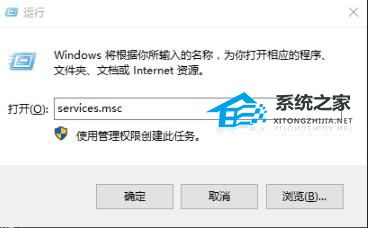
2、按下“Win+R”打开运行输入 services.msc。
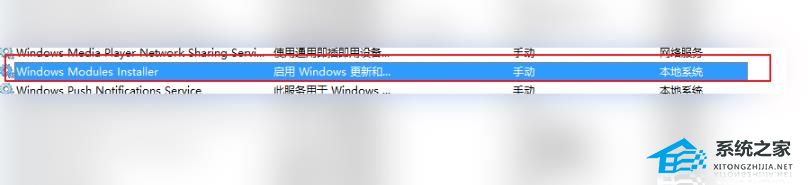
3、在服务窗口找到 windows modules installer。
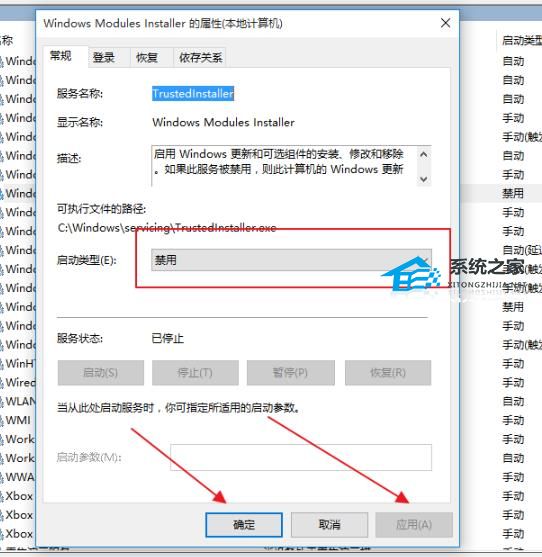
4、双击打开在“启动类型”中选择“禁用”点击“确定”。
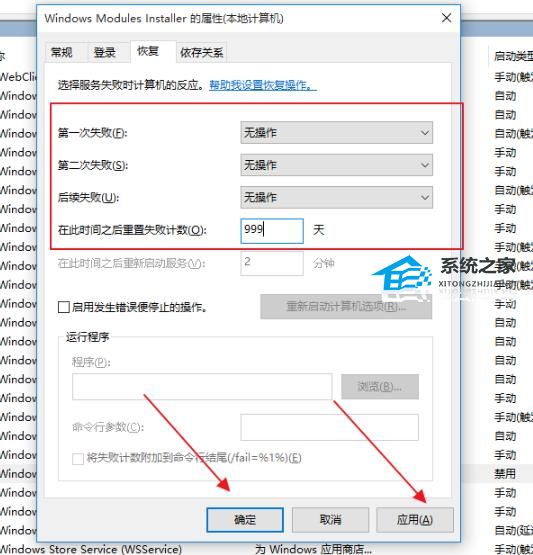
5、点击“恢复”将“第一次失败、第二次失败和后续失败”设置为“无操作”计数修改为“999左右”。点击“确定”。
6、返回后找到 windows update。
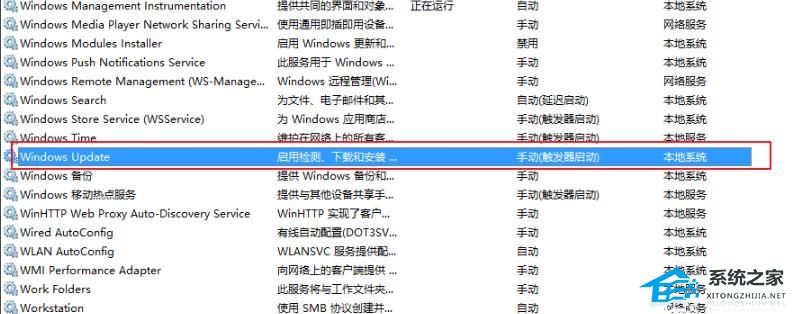
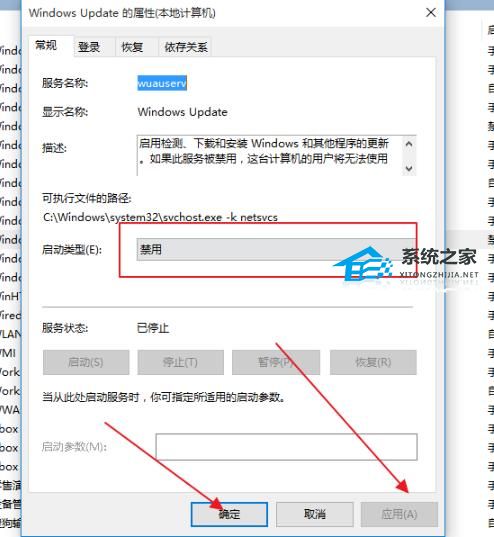
7、选择“禁用”点击“确定”。
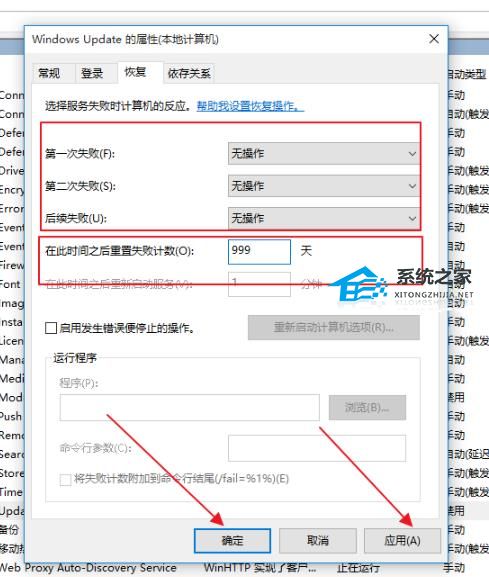
8、点击“恢复”将“第一次失败、第二次失败和后续失败”设置为“无操作”计数修改为“999左右”。点击“确定”即可。
相关文章
- Win10更新失败无限启动怎么办?Win10更新失败无限重启怎解决方法
- Win10更新失败怎么解决?Win10更新失败的解决方法
- Win10更新失败无法开机怎么办?
- Win10系统更新失败怎么办?Win10系统更新失败的解决方法
- Win10更新失败怎么取消更新?Win10更新失败取消更新教程
- Win10更新失败0x800f0982怎么办?Win10更新失败0x800f0982解决方法
- Win10更新失败无法开机安全模式启动不了怎么办?
- Win10更新失败c盘满了怎么办?Win10更新失败c盘满了解决方法
- Win10更新失败怎么办?Win10更新失败的有效解决教程
- Win10专业版更新失败代码0xc0000005怎么解决?
- Win10专业版更新失败提示错误代码8024000b怎么解决?
- 怎么解决Win10更新一直安装失败无法更新?
- Win10更新失败出现错误0x8024000b完美解决方法
- Win10电脑更新总是失败怎么办?Win10更新小工具帮你解决!
- win10更新失败无限重启的解决办法
- Win10提示设备中缺少重要的安全和质量修复怎么解决


