如何关闭Win10自动更新?Win10永久关闭自动更新的方法
我们都知道系统在一段时间就会自动更新,目的是为了保护电脑的安全,但是有时候自动更新也是让用户很头疼的一个事情,那么这个可以彻底更新吗,今天小编为大家带来的就是如何彻底禁止Win10自动更新的图文详细教程,有需要关闭Win10自动更新功能的小伙伴们快来看看吧。
Win10永久关闭自动更新方法:
方法一:
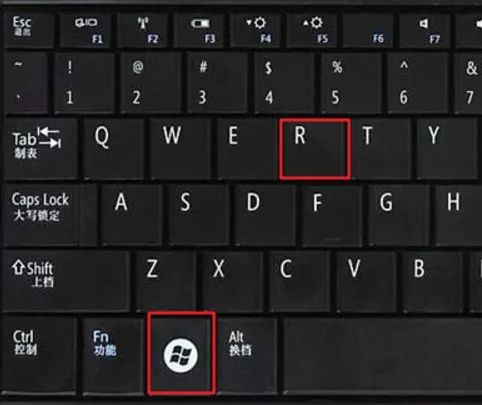
1、在键盘上按「win+R」键。
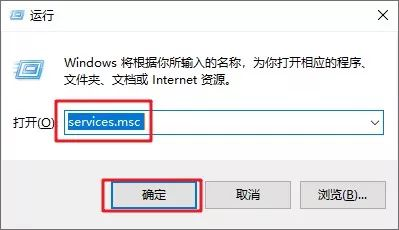
2、输入services.msc点击「确定」。
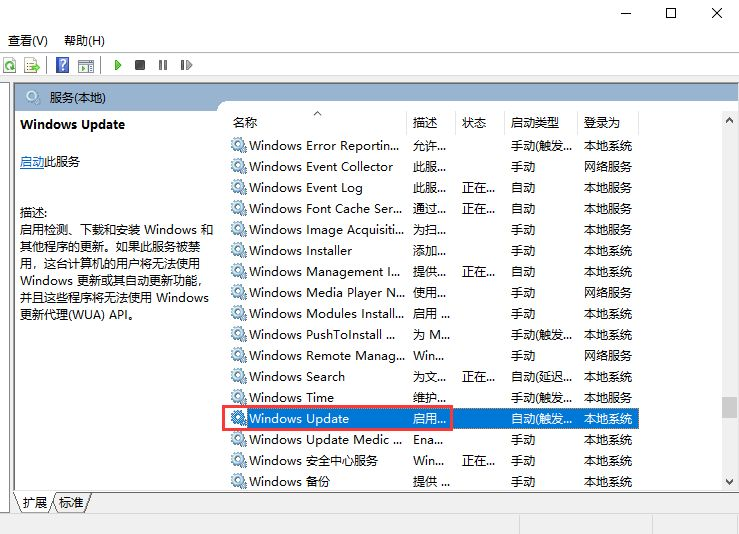
3、找到windows update选项,双击「Windows Update」。
4、启动类型选择「禁用」。
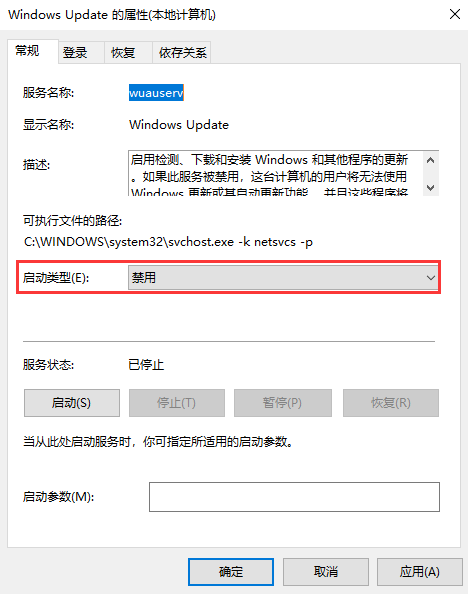
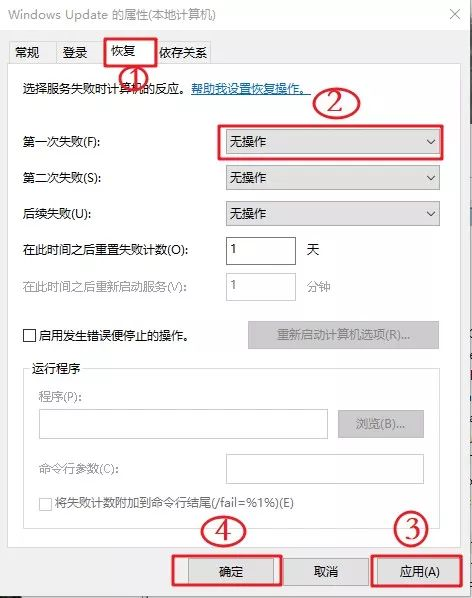
5、点击「恢复」,第一次失败处选择「无操作」,然后点击「应用」、「确定」。
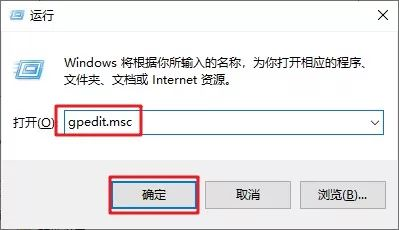
6、在键盘上按「win+R」键,输入gpedit.msc点击「确定」。
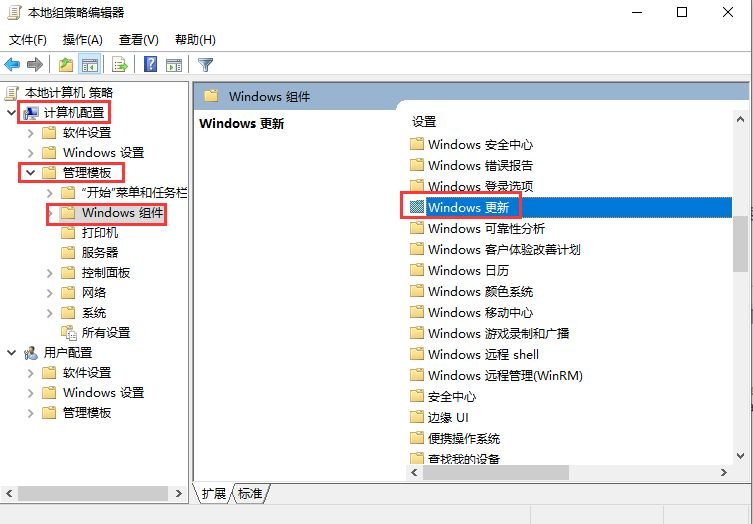
7、依此选择「计算机配置」、「管理模板」、「Windows组件」双击「Windows更新」。
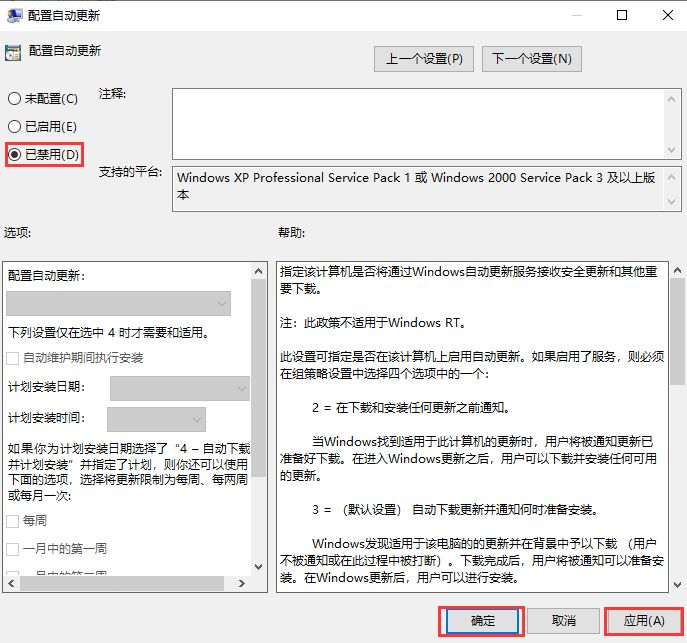
8、找到“配置自动更新”选项,双击「配置自动更新」。
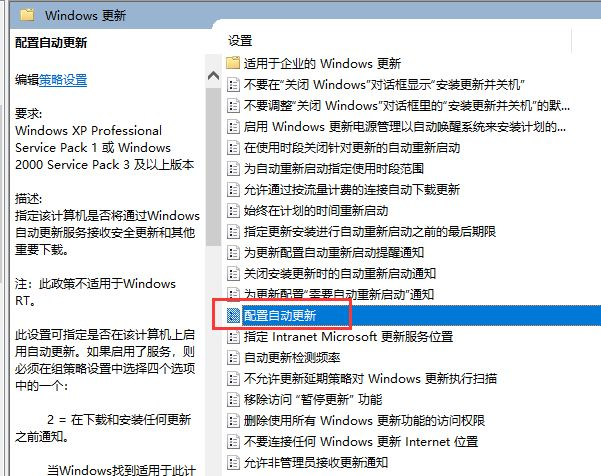
9、选择「已禁用」,点击「应用」、「确定」即可彻底关闭windows系统更新。
方法二:
1、如果你的系统一直出现自动更新还没法禁止很可能是系统有问题才会出现一直自动更新,
2、这个时候其实只要换一个系统就能够完美的解决这些问题了。
3、系统安装简单一键即可完成还有很多的特色功能让你使用,最重要的就是不会再更新可以永久享受现有功能。
相关文章
- win10更新57%卡住不动 win10更新卡在57%怎么办
- Win10更新失败无限启动怎么办?Win10更新失败无限重启怎解决方法
- Win10更新补丁KB5011543:任务栏搜索框和搜索主页将有新的改进
- Win10系统更新遇到问题应该怎么解决?
- Win10 1909系统更新显示移动宽带用户出现问题怎么解决?
- Win10更新KB5004945更新失败?Win10错误代码0x800f0984解决方法
- win10系统怎么更新?
- win10系统易升详细介绍
- 小编教你win10更新方法
- 更新Win10时提示需要卸载VirtualBox软件怎么办?
- 如何删除Win10更新助手?删除Win10更新助手操作方法
- Win10更新后开机变得很慢怎么办?两种方法解决win10开机慢
- Win10系统更新失败怎么办?教你一招轻松修复
- Win10更新错误代码0x800f081f怎么办-详细的方法教你解决
- Win10专业版亮度调节不见了 Win10更新后亮度无法调节
- Win10系统更新显示缺少重要的安全和质量修复怎么办


