Win10更新21H1后任务栏图标全部消失怎么办?
微软已经向全球用户推送Win10 21H1版本,但是有很多的用户反应在更新21H1后,右下方任务栏消失(任务栏放在屏幕下方或者上方会消失,移动到屏幕左边或右边显示正常),重启电脑可以解决,但使用一段时间后会再次出现,小编调试发现和微软推送的6月份更新—KB5003637有关,卸载更新重启电脑后恢复正常。下面来看详细的操作步骤吧!
操作步骤:
卸载更新的微软补丁KB5003637并重启电脑解决。
方法一:使用Win10系统补丁卸载工具卸载补丁
先下载补丁卸载工具,鼠标双击运行该工具 --》 点击“是”--》 “输入纯数字的补丁号,点击卸载”--》 “确认卸载”--》 “点击是”--》 “重启或者稍后重启”--》“卸载完成,点击确认”。
方法二:去更新历史记录里面手动
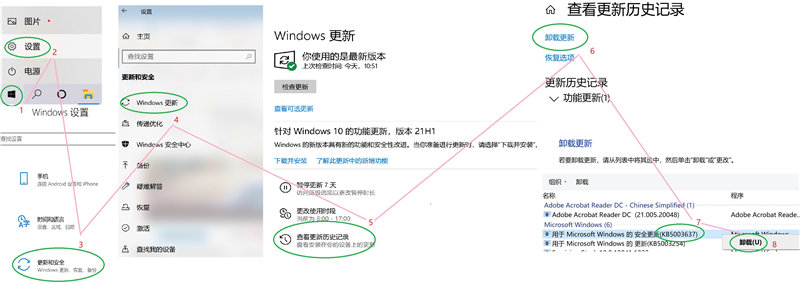
开机进桌面,鼠标点击“开始”-- 》 “设置”-- 》 “更新和安全”--》 “Windows 更新”--》 “查看更新历史记录”--》 “卸载更新”--》“找到补丁KB5003637”》选中鼠标右击卸载》卸载完成重启电脑。
相关文章
- win10更新57%卡住不动 win10更新卡在57%怎么办
- Win10更新失败无限启动怎么办?Win10更新失败无限重启怎解决方法
- Win10更新补丁KB5011543:任务栏搜索框和搜索主页将有新的改进
- Win10系统更新遇到问题应该怎么解决?
- Win10 1909系统更新显示移动宽带用户出现问题怎么解决?
- Win10更新KB5004945更新失败?Win10错误代码0x800f0984解决方法
- win10系统怎么更新?
- win10系统易升详细介绍
- 小编教你win10更新方法
- 更新Win10时提示需要卸载VirtualBox软件怎么办?
- 如何删除Win10更新助手?删除Win10更新助手操作方法
- Win10更新后开机变得很慢怎么办?两种方法解决win10开机慢
- Win10系统更新失败怎么办?教你一招轻松修复
- Win10更新错误代码0x800f081f怎么办-详细的方法教你解决
- Win10专业版亮度调节不见了 Win10更新后亮度无法调节
- Win10系统更新显示缺少重要的安全和质量修复怎么办


