Win7系统任务管理器被禁用的解决方法
在使用电脑过程当中,系统或多或少会出现卡顿等现象,这个时候通常会先开启任务管理器查看进程,初步筛选造成卡顿的元凶。但是有不少用户反馈任务管理器打不开,出现禁用提示的现象。这个问题其实很简单,下面小编就教大家Win7系统任务管理器被禁用的解决方法。
详细如下:
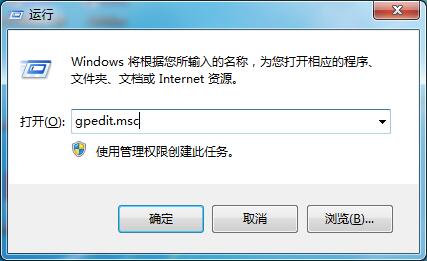
1、首先在系统桌面中按下“win+r”组合快捷键打开运行窗口,然后在运行窗口中输入“gpedit.msc”命令。
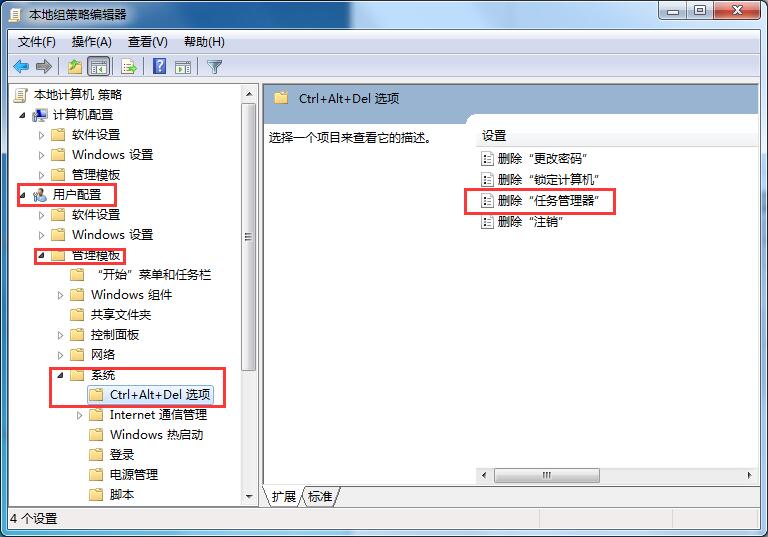
2、在弹出的本地组策略编辑器中,依次点开“用户配置-管理模板-系统-ctrl+alt+del选项”然后再双击右框中的“删除‘任务管理器’”。
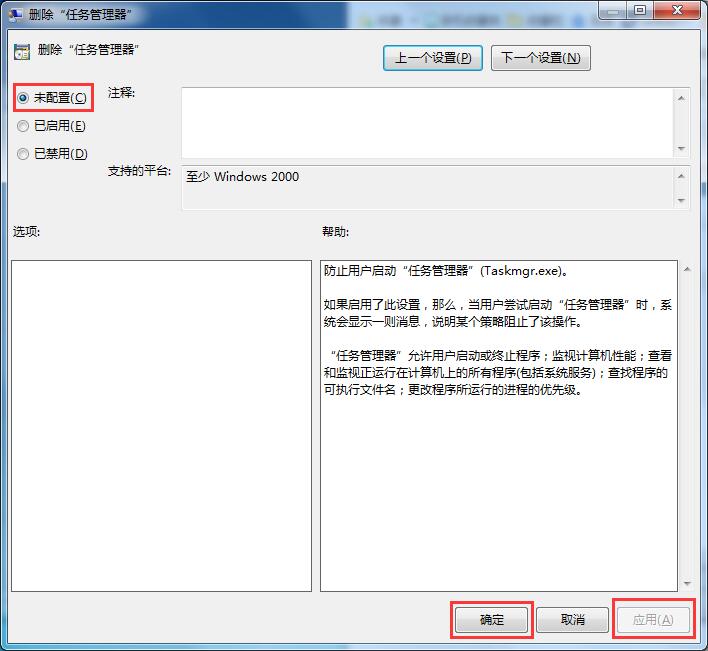
3、接着勾选“未配置”,再点击下方“应用-确定”即可。
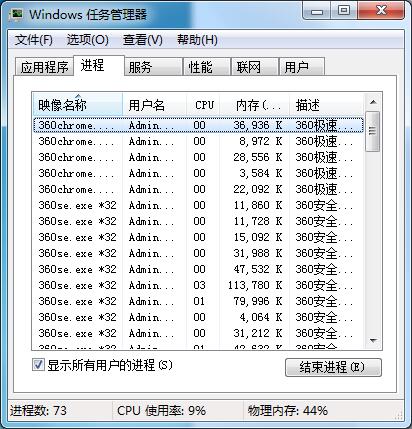
4、然后就用你舒服的方式打开打开任务管理器了。
以上就是Win7系统任务管理器被禁用的详细解决方法,如果出现任务管理器打不开的情况,可以依照以上步骤进行修复。
相关文章
- 怎么开启Win7快速启动栏?Win旗舰版快速启动栏操作方法
- 为什么Win7系统鼠标经常停顿一下?Win7系统鼠标经常停顿解决方法
- 为什么Win7系统打不开软件?Win7系统打不开文件解决方法
- Win7系统识别不了中文WIFI怎么办吧?
- win7系统电脑前面没有声音怎么办?
- Win7系统镜像怎么使用虚拟光驱进行安装?
- win7系统如何查看电脑关机原因?
- Win7无法识别网络怎么办?如何解决?
- win7系统文件的显示方式怎么设置?
- win7系统怎么强制还原?
- win7系统自动更新怎么关闭
- 软件与win7系统不兼容怎么办?
- Win7怎么查看系统日志?Win7系统日志查看教程
- Win7如何快速切换用户?Win7快速切换用户的操作方法
- Win7电脑重装之后卡顿严重的解决方法
- 如何使用U启动备份Win7系统?U启动备份Win7系统的操作教程


