如何使用U启动备份Win7系统?U启动备份Win7系统的操作教程
如何使用U启动备份Win7系统?相信有很多用户都是不太清楚具体的操作方法的,其实方法是非常简单的哦,今天小编在这里给大家分享这个方法,保证大家在最短时间之内学会U启动备份Win7系统的方法,有需要的朋友们一起来看看吧。
方法步骤
1、首先,需要进入到PE系统中,因为备份软件都在PE系统的桌面上。在这里,小编选择最经典的“Win8pe标准版”。

2、在PE系统桌面中找到U启动PE装机工具,然后在”备份分区“功能界面下设置好备份文件的存储路径,在下面的分区中选择系统盘所在的磁盘,一般选择C盘,如果你的系统安装在别的磁盘,同理选择系统所在的磁盘即可。
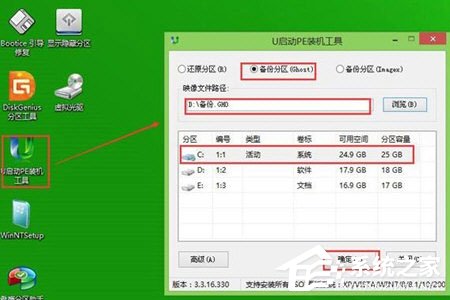
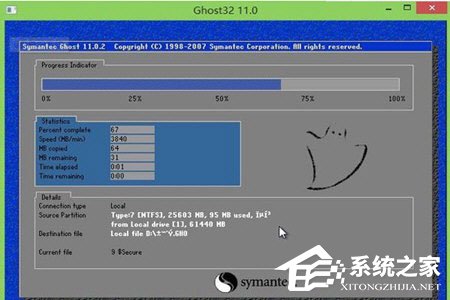
3、确认操作无误之后,等待备份完成即可。
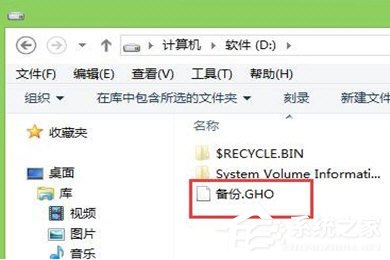
4、最后,在之前设置的文件夹下就可以找到备份的系统文件了。
以上就是U启动备份Win7系统的操作教程了,按照以上的方法操作,你就能轻松的掌握U启动备份Win7系统的方法了 。
相关文章
- 怎么开启Win7快速启动栏?Win旗舰版快速启动栏操作方法
- win7添加开机启动项怎么设置
- 如何用U盘装系统?系统之家U盘安装Win7系统具体操作教程
- Win7系统Print Spooler服务无法启动怎么办
- Win7设置开机启动项的操作教程
- win7系统提示工作站服务没有启动是怎么回事
- Win7旗舰版无法启动dolby音频驱动程序的解决方法
- Win7旗舰版系统下插入u盘开机启动出现蓝屏故障怎么回事?
- Win7旗舰版启动蓝屏代码0x00000f4如何修复?
- win7系统电脑无法识别u盘启动盘是什么情况
- win7系统提示无法启动此程序,因为计算机中丢失libcef.dll怎么办
- win7删除开机启动项怎么设置
- Win7启动sql数据库提示“服务没有及时响应启动或控制请求”怎么办
- Win7旗舰版应用程序错误无法正常启动0xc0000022如何解决?
- Win7旗舰版系统电脑启动不了的解决方法
- Win7开机一直正在启动Windows解决操作教程


