win7系统文件的显示方式怎么设置?
Win7系统文件的显示方式怎么设置?通过改变文件的显示方式,可以方便用户更快速的进行查找等操作,那么显示方式在哪里进行设置呢?以win7系统为例,一起来看下具体的设置教程吧。
win7更改文件夹显示方式
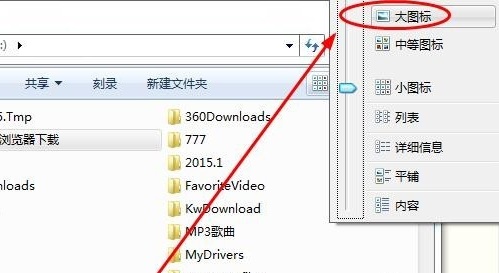
1、首先我们随便打开一个文件夹,在右上角可以更改显示方式。
2、这里可以选中大图标小图标,以及列表平铺等不同的显示方法,这里以“大图标”为例。
3、设置完大图标我们可以看到只是当前文件夹变成了大图标,其他的文件夹还是小图标。
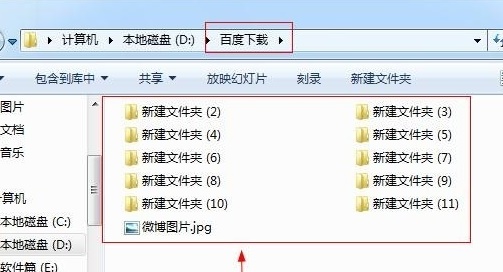
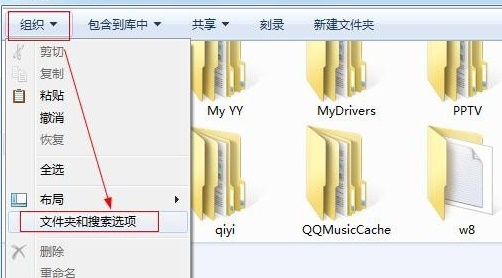
4、没有关系,回到设置大图标的文件夹,点击左上角的“组织”,选择“文件夹和搜索选项”。
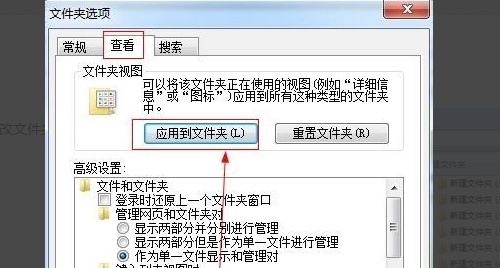
5、在文件夹选项中点击“查看”,然后选择“应用到文件夹”。
6、设置完成后,就可以看到所有的文件夹都变成大图标了。
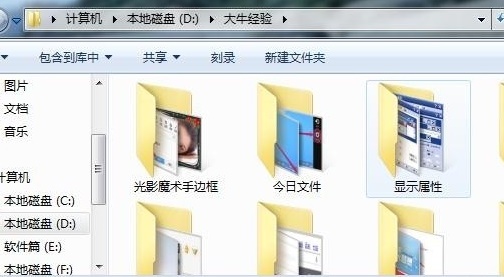
以上就是win7文件夹显示方式的更改教程了。
相关文章
- 怎么开启Win7快速启动栏?Win旗舰版快速启动栏操作方法
- 为什么Win7系统鼠标经常停顿一下?Win7系统鼠标经常停顿解决方法
- 为什么Win7系统打不开软件?Win7系统打不开文件解决方法
- Win7系统识别不了中文WIFI怎么办吧?
- win7系统电脑前面没有声音怎么办?
- Win7系统镜像怎么使用虚拟光驱进行安装?
- win7系统如何查看电脑关机原因?
- Win7无法识别网络怎么办?如何解决?
- win7系统怎么强制还原?
- win7系统自动更新怎么关闭
- 软件与win7系统不兼容怎么办?
- Win7怎么查看系统日志?Win7系统日志查看教程
- Win7如何快速切换用户?Win7快速切换用户的操作方法
- Win7电脑重装之后卡顿严重的解决方法
- 如何使用U启动备份Win7系统?U启动备份Win7系统的操作教程
- win7的屏幕亮度怎么调?


