Win10专业版怎么更改硬盘ioc图标?
Win10专业版怎么更改硬盘ioc图标?一些用户为了让自己的电脑变得更加个性化一点,就希望能够对windows10系统的“本地磁盘”图标进行修改。那么,这该如何操作呢?接下来,就和小编一起看看Windows10系统下更改硬盘ioc图标的具体方法吧!
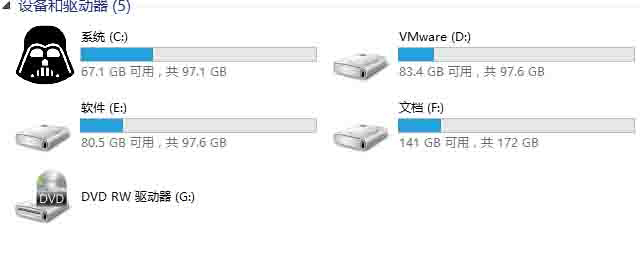
具体方法:
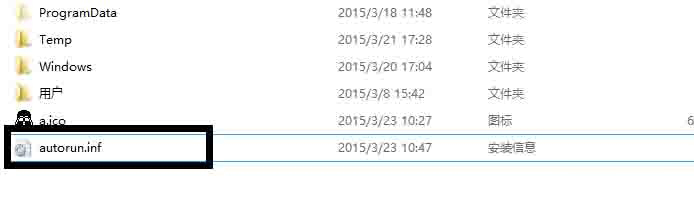
1、首先要找到“.ico”的图标素材,存放在要更改分区根目录,命名为a.ico。图片素材大家可以去一些素材网找找,一般可以找到很多。
2、在该硬盘分区空白处鼠标右键新建一个空白文档(C盘不能建立,须在其他桌面编辑好后复制到C盘根目录),将下面的东西复制进去。
[autorun]
icon=a.ico

3、另保存为autorun.inf的文件(保存的文件类型,注意选择为所有文件),其他的分区目录是一样的,如下图所示。
4、以上步骤完成之后,重启电脑就可以看到硬盘图标效果了。
相关文章
- 技术员联盟win10专业纯净版百度云
- 怎么删除win10专业版Adobe Flash插件?
- Win10电脑的设置在哪?Win10找到电脑设置的方法
- Win10专业版看不到工作组计算机怎么办?
- Win10专业版可以禁用的服务有哪些?
- Win10专业版设置三指手势的操作教程
- Win10专业版无法安装IIS提示错误代码0x80073701怎么办?
- 如何将Win10教育版换成专业版?将Win10教育版换成专业版的方法
- Win10专业版无法打开内置应用的修复方法
- win10专业版彻底关闭自动更新教程
- Win10专业版和企业版的区别是什么?Win10专业版和企业版哪个好?
- Win10专业版如何开启自带录屏功能?
- Win10专业版没有恢复选项怎么办?
- Win10专业版跟家庭版哪个流畅?两者有什么区别
- Win10专业版设置里找不到安全中心怎么办?
- Win10专业版和家庭版有什么区别?Win10专业版和家庭版区别介绍


