win10专业版彻底关闭自动更新教程
win10专业版彻底关闭自动更新教程?在Win10系统中,默认会在后台为用户持续更新新的版本,方便对出现的问题进行修复更新,但是这个更新会占用网速,同时也容易出现问题,那么不想进行更新的用户要怎么关闭更新功能呢?一起来看下吧。
步骤一
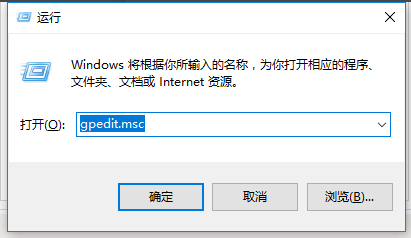
1、同时按下键盘快捷键Win+R,打开运行窗口输入gpedit.msc,回车(按下enter)打开组策略编辑器。
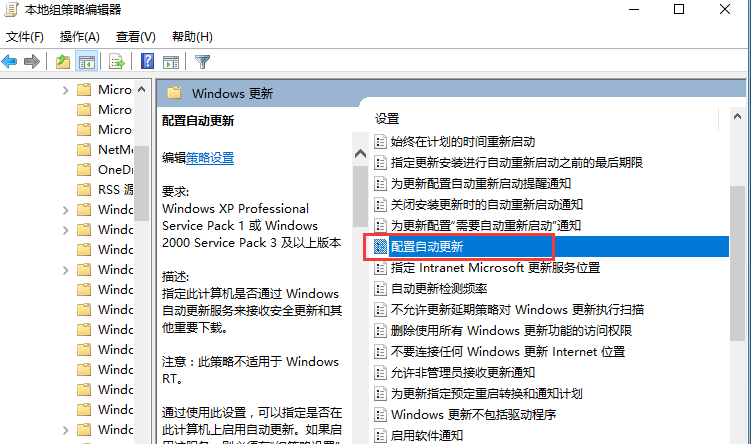
2、在本地组策略编辑器的界面左侧依次展开“计算机配置”-“管理模板”-“Windows组件”-“Windows 更新”-“配置自动更新”。
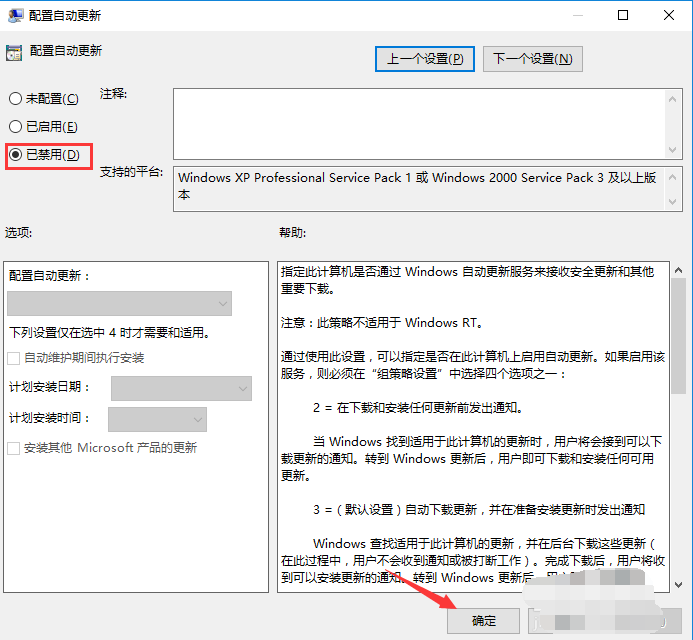
3、然后勾选”已禁用“,按确定完成。
步骤二
1、同时按下键盘快捷键Win+R,打开运行窗口输入services.msc,回车(按下enter)打开Windows服务。
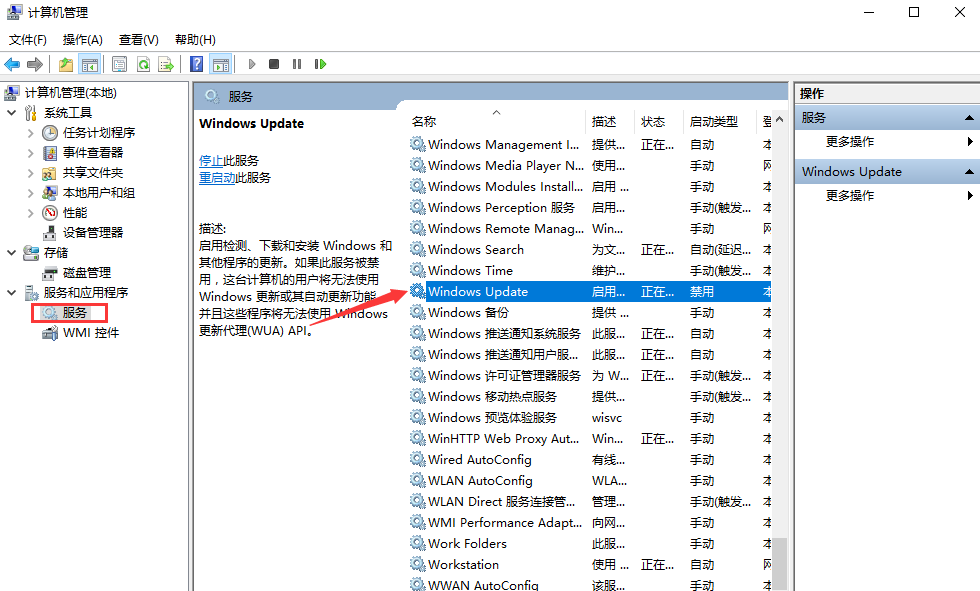
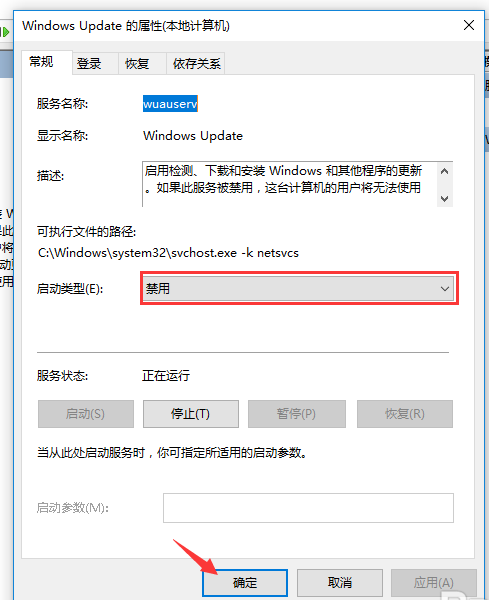
2、找到”Windows Update“打开,然后点击启动类型选择禁用,然后点击确定完成。