Win10专业版无法安装IIS提示错误代码0x80073701怎么办?
很多朋友都知道在“windows添加/关闭功能”中添加IIS相关的组件,但是也有一些用户安装失败了,说是找不到引用的汇编,错误代码0x80073701,那么遇到这种情况应该怎么解决呢?Win10如何才能正确安装IIS组件?下面给大家介绍具体的解决方法。
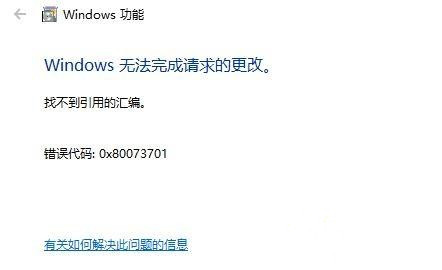
Win10安装iis不成功怎么办?
1、首先打开 Windows 命令提示符。 若要打开命令提示符下,单击开始菜单 》 运行。 复制和粘贴 (或类型) 下面的命令,然后按 回车键:
cmd
2、停止 BITS 服务和 Windows 更新服务。 若要执行此操作,请在命令提示符处键入以下命令。 键入每个命令后按 回车键。
net stop bits
net stop wuauserv
3、删除 qmgr *.dat 文件。 若要执行此操作,在命令提示符下键入以下命令,然后按 回车键:
Del "%ALLUSERSPROFILE%\Application Data\Microsoft\Network\Downloader\qmgr*.dat"
4、如果这是你第一次通过使用本文中的步骤来解决 Windows 更新问题尝试,转到步骤 5 而不执行步骤 4 中的步骤。 仅应在此点中的疑难解答,如果你无法解决但第 4 步的所有步骤后的 Windows 更新问题执行在步骤 4 中的步骤。 步骤 4 中的步骤也将通过修复“主动”模式来执行它上述解决方案。
a.重命名为以下文件夹 *.BAK:
%systemroot%\SoftwareDistribution\DataStore
%systemroot%\SoftwareDistribution\Download
%systemroot%\system32\catroot2
若要执行此操作,请在命令提示符处键入以下命令。 键入每个命令后按 回车键。
Ren %systemroot%\SoftwareDistribution\DataStore *.bak
Ren %systemroot%\SoftwareDistribution\Download *.bak
Ren %systemroot%\system32\catroot2 *.bak
b.BITS 服务和 Windows 更新服务重置为默认安全描述符。 若要执行此操作,请在命令提示符处键入以下命令。 键入每个命令后按 回车键。
sc.exe sdset 位 d: (一个;CCLCSWRPWPDTLOCRRC;;SY) (一个;CCDCLCSWRPWPDTLOCRSDRCWDWO;;栏) (一个;CCLCSWLOCRRC;;AU) (一个;CCLCSWRPWPDTLOCRRC;;PU)
sc.exe sdset wuauserv d: (一个;CCLCSWRPWPDTLOCRRC;;SY) (一个;CCDCLCSWRPWPDTLOCRSDRCWDWO;;栏) (一个;CCLCSWLOCRRC;;AU) (一个;CCLCSWRPWPDTLOCRRC;;PU)
5、在命令提示符下键入以下命令,然后按 回车键:
cd /d %windir%\system32
6、重新注册位文件和 Windows 更新文件。 若要执行此操作,请在命令提示符处键入以下命令。 键入每个命令后按 回车键。
regsvr32.exe atl.dll
regsvr32.exe urlmon.dll
regsvr32.exe mshtml.dll
regsvr32.exe shdocvw.dll
regsvr32.exe browseui.dll
regsvr32.exe jscript.dll
regsvr32.exe vbscript.dll
regsvr32.exe scrrun.dll
regsvr32.exe msxml.dll
regsvr32.exe msxml3.dll
regsvr32.exe msxml6.dll
regsvr32.exe actxprxy.dll
regsvr32.exe softpub.dll
regsvr32.exe wintrust.dll
regsvr32.exe dssenh.dll
regsvr32.exe rsaenh.dll
regsvr32.exe gpkcsp.dll
regsvr32.exe sccbase.dll
regsvr32.exe slbcsp.dll
regsvr32.exe cryptdlg.dll
regsvr32.exe oleaut32.dll
regsvr32.exe ole32.dll
regsvr32.exe shell32.dll
regsvr32.exe initpki.dll
regsvr32.exe wuapi.dll
regsvr32.exe wuaueng.dll
regsvr32.exe wuaueng1.dll
regsvr32.exe wucltui.dll
regsvr32.exe wups.dll
regsvr32.exe wups2.dll
regsvr32.exe wuweb.dll
regsvr32.exe qmgr.dll
regsvr32.exe qmgrprxy.dll
regsvr32.exe wucltux.dll
regsvr32.exe muweb.dll
regsvr32.exe wuwebv.dll
7、重置 Winsock。 若要执行此操作,在命令提示符下键入以下命令,然后按 回车键:
netsh reset winsock
8、如果你运行的 Windows XP 或 Windows Server 2003,你必须设置代理设置。 若要执行此操作,在命令提示符下键入以下命令,然后按 回车键:
proxycfg.exe -d
9、重启 BITS 服务和 Windows 更新服务。 若要执行此操作,请在命令提示符处键入以下命令。 键入每个命令后按 回车键。
net start bits
net start wuauserv
10、如果你运行的 Windows Vista 或 Windows Server 2008,请清除位队列。 若要执行此操作,在命令提示符下键入以下命令,然后按 回车键:
bitsadmin.exe /reset /allusers
经过上面的方法就可以解决Win10系统安装iis失败出现0x80073701错误代码这个情况了,大家不妨可以参考上面的步骤来解决。
相关文章
- Win10蓝牙驱动程序错误如何修复?
- Win10搜索框多出一个图案怎么回事?
- 在Win10系统上如何找到UEFI?找到UEFI的操作流程
- win10怎么优化最流畅 最详细25项win10极致优化设置
- win10蓝屏代码kernelsecuritycheckfailure的解决方法
- win10输入法设置在哪 win10输入法在哪里设置
- win10更新57%卡住不动 win10更新卡在57%怎么办
- 怎么关闭win10自动更新提醒?小编教你快速彻底关闭win10自动更新!
- 依赖服务或组无法启动怎么办?依赖服务或组无法启动不能上网win10
- 怎样将Windows10的bios设置为U盘启动?Windows10的bios设置为U盘启动教程
- Win10需要安装vc运行库吗?win10系统是否自带vc++运行库?
- 【自动激活】win10纯净版哪里下载 win10纯净版系统iso镜像下载地址
- Win10系统提示当前没有可用的电源选项解决办法
- win10优化设置22项_win10优化设置22项方法大全
- win10realtek高清晰音频管理器找不到怎么解决?
- 微软最新Win10 5月累积更新KB5014023(19044.1741)补丁发布!


