Win10开始菜单全屏显示的方法
好多朋友在找文件的时候,都喜欢在开始菜单那里搜啊搜的,那如果想把开始菜单整个屏幕都放出来,要怎么弄呢?其实很简单啦,小编这就教你们怎么在 Win10 上把开始菜单变全屏哦,步骤不多,咱们来看看吧!
具体操作如下:
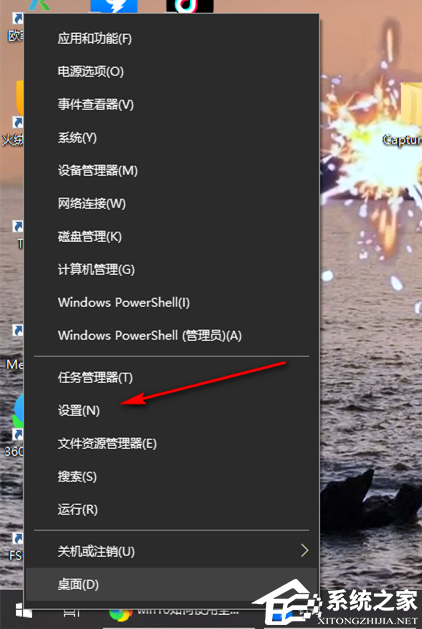
1. 在电脑桌面的左下角位置右键点击一下开始菜单图标,即可弹出一个菜单选项,选择【设置】选项进入。
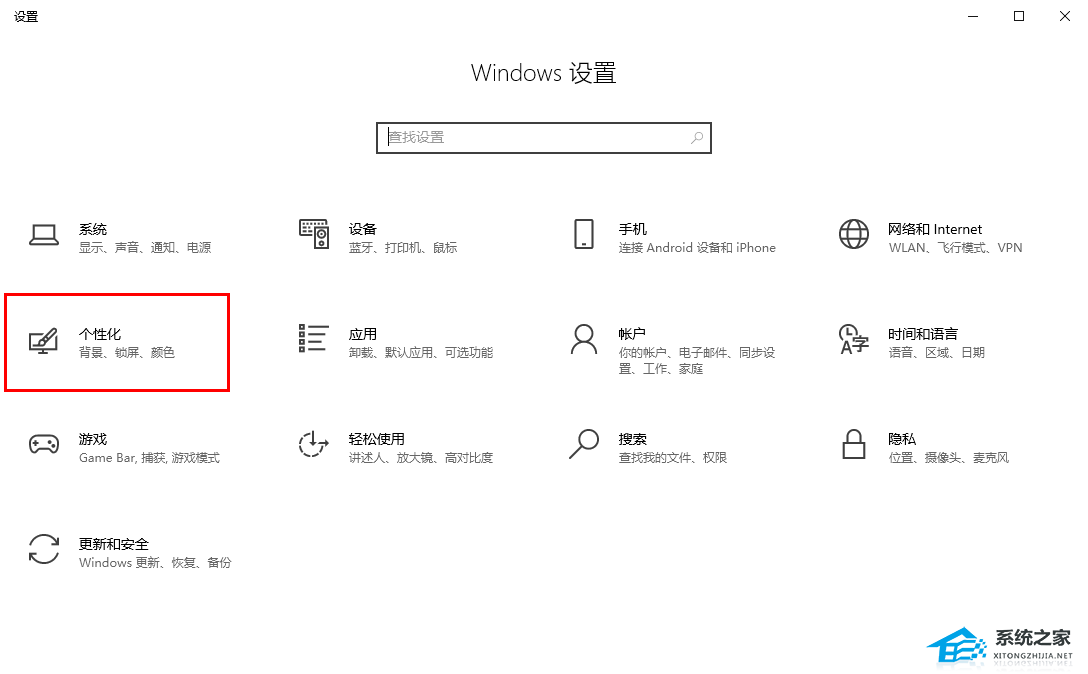
2. 进入到页面之后,直接将页面上的【个性化】这个功能选项进行左键点击。
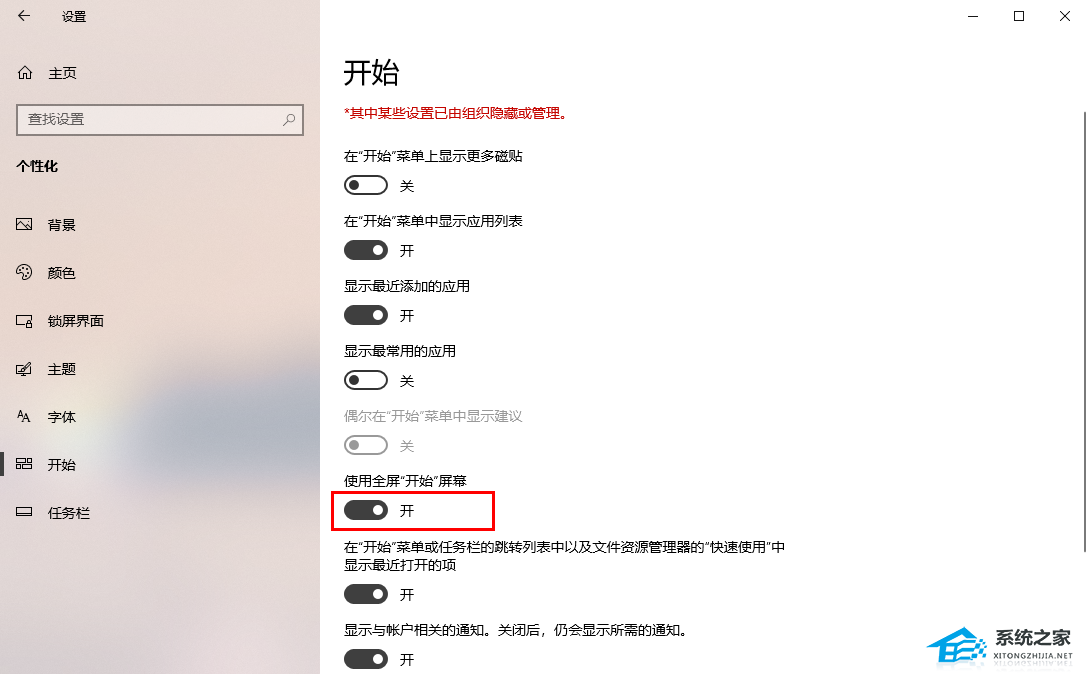
3. 随后,我们就可以直接进入到页面的左侧位置,将页面的左侧的【开始】选项进行点击一下。

4. 随后在右侧的窗口中,就可以查看到【使用全屏开始屏幕】选项,我们需要将该选项的开关按钮点击启用。
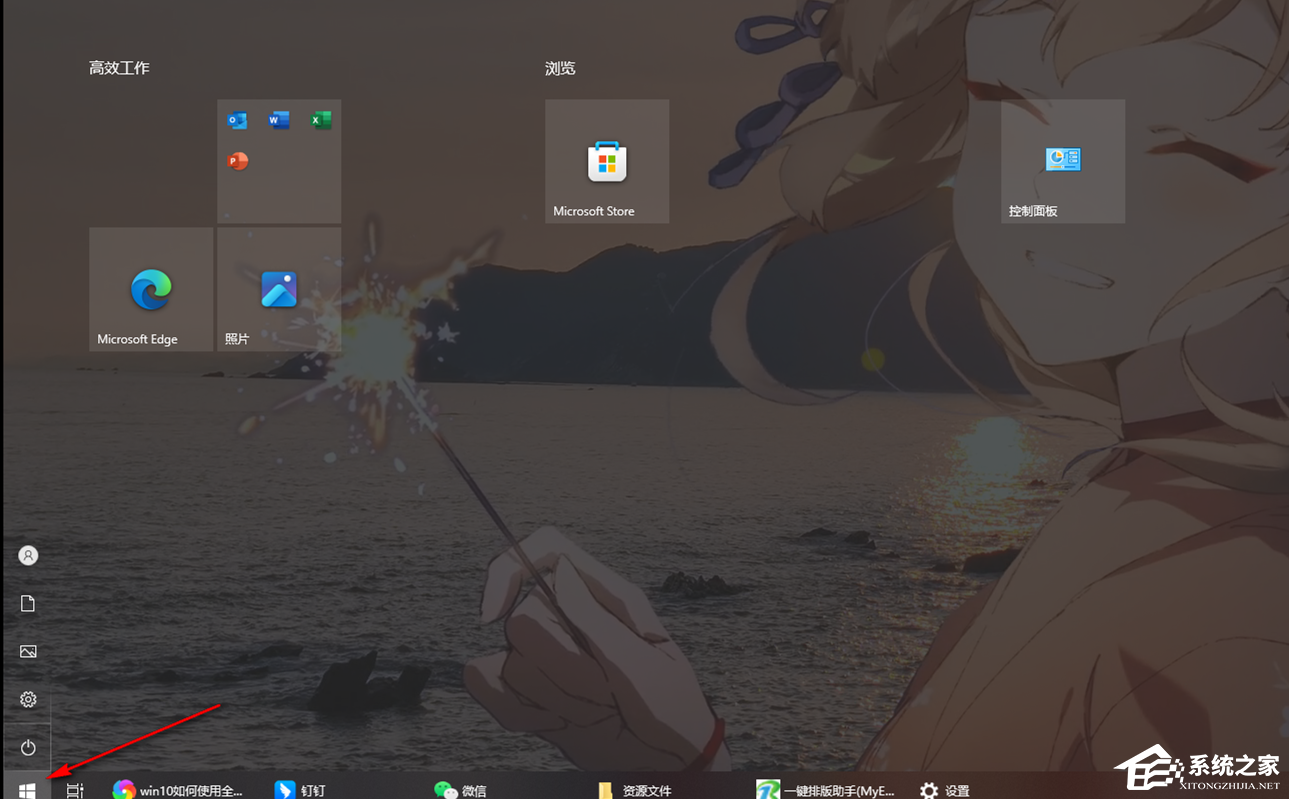
5. 这时返回到桌面上,将开始菜单图标进行点击,那么这时打开的开始菜单窗口就是全屏幕显示的,如图所示。
以上就是系统之家小编为你带来的关于“Win10开始菜单全屏显示的方法”的全部内容了,希望可以解决你的问题,感谢您的阅读,更多精彩内容请关注系统之家官网。
相关文章
- Win10开始菜单不见了怎么办?Win10开始菜单不见了的解决方法
- Win10系统提示关键错误你的开始菜单出现了问题怎么解决?
- Win10开始菜单按钮右键点击没反应怎么办
- Win10开始菜单打不开的解决方法
- Win10开始菜单不见了怎么办?Win10电脑开始菜单不见了怎么恢复?
- Win10开始菜单不能使用怎么回事?Win10开始菜单无法点击解决方法
- Win10开始菜单右键没反应?Win10开始菜单右键无效的解决方法
- Win10开始菜单灰色点不了怎么办?Win10开始菜单变成灰色且无法使用解决教程
- Win10开始菜单点击无效怎么办?Win10开始菜单点击无反应的解决方法
- Win10设置开始菜单不显示最常用的应用教程
- Win10开始菜单左键无效右键有效怎么解决?
- Win10开始菜单卡主了怎么办?开始菜单卡主的解决方法
- Win10开始菜单打不开怎么办?开始菜单打不开的解决方法
- Win10开始菜单是灰色的怎么解决?Win10开始菜单无法点击的解决方法
- Win10开始菜单变成全屏怎么办?Win10开始菜单变成全屏解决方法
- Win10开始菜单怎么改成经典模式?Win10开始菜单改成经典模式方法


