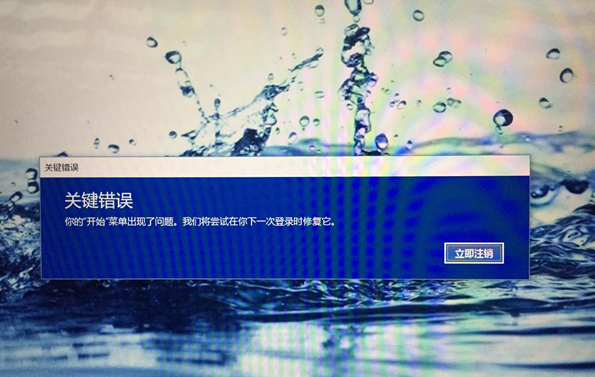
Win10系统提示关键错误你的开始菜单出现了问题怎么解决?
Win10系统提示关键错误你的开始菜单出现了问题怎么解决?最近有用户询问这个问题,在使用电脑的时候,遇到了系统提示关键错误你的开始菜单出现了问题,这是怎么一回事呢?针对这一问题,本篇带来了详细的解决方法,操作简单易上手,分享给大家。
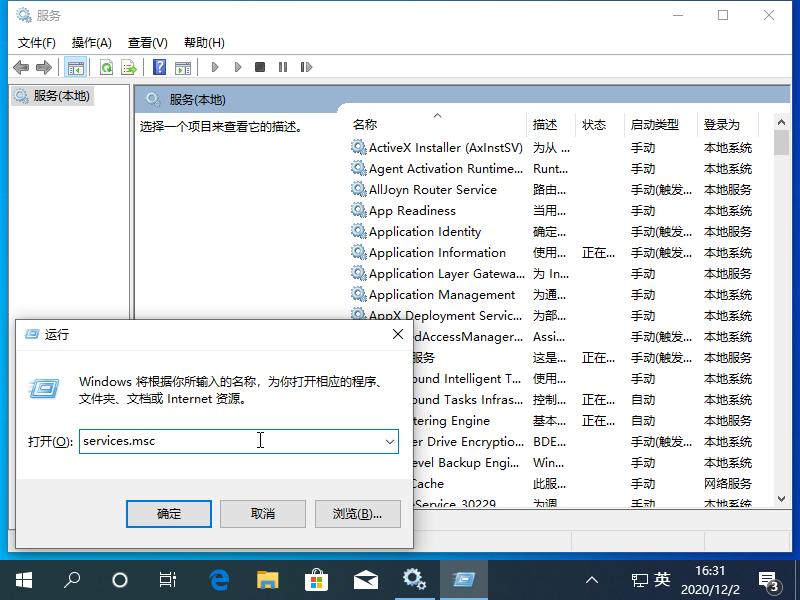
1、按 Win+R 打开运行窗口,输入 services.msc 打开服务窗口。
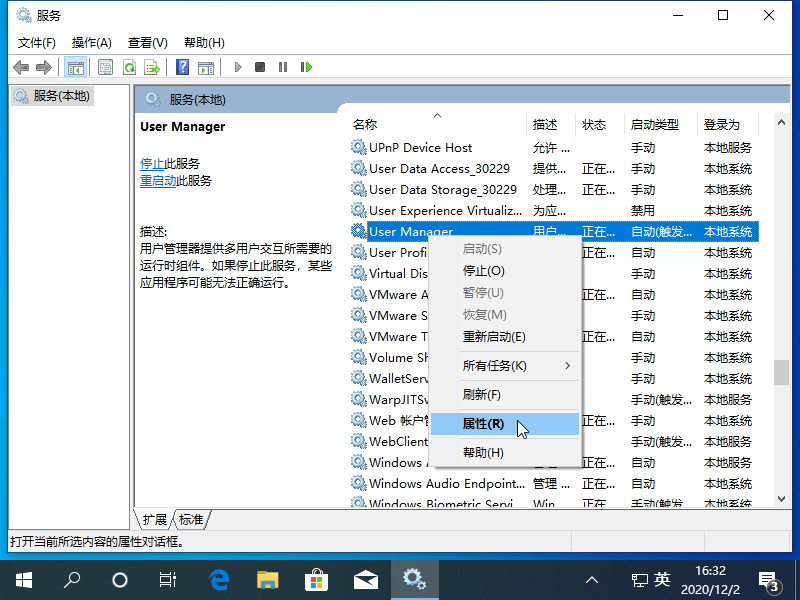
2、在服务中找到“User manager”的文件,右击打开”属性“。
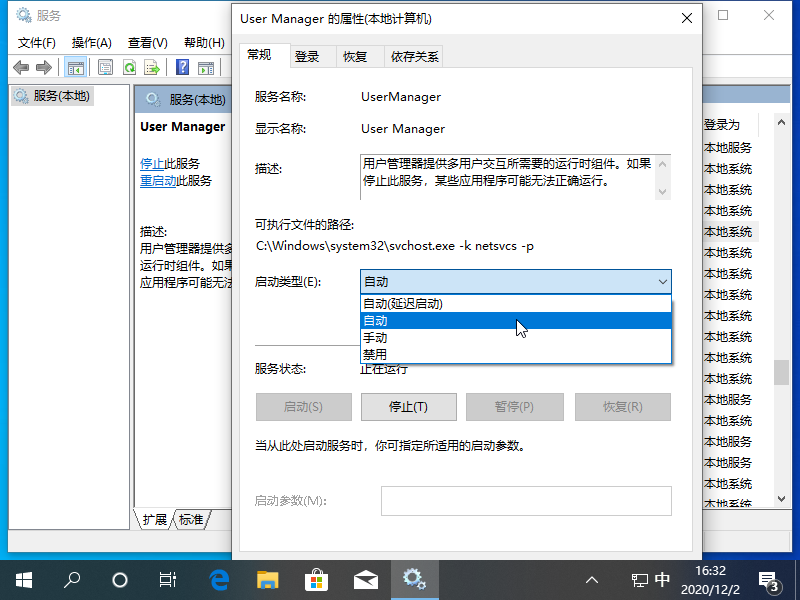
3、把启动类型改成”自动“ 后确认,就可以了。最后再点击出现关键错误对话框的”立即注销“就自动重启后就可以正常使用了。
以上就是一招搞定win10系统提示关键错误你的开始菜单出现了问题的详细图文教程,希望可以帮助到你哦。
相关文章
- Win10开始菜单不见了怎么办?Win10开始菜单不见了的解决方法
- Win10开始菜单按钮右键点击没反应怎么办
- Win10开始菜单打不开的解决方法
- Win10开始菜单不见了怎么办?Win10电脑开始菜单不见了怎么恢复?
- Win10开始菜单不能使用怎么回事?Win10开始菜单无法点击解决方法
- Win10开始菜单右键没反应?Win10开始菜单右键无效的解决方法
- Win10开始菜单灰色点不了怎么办?Win10开始菜单变成灰色且无法使用解决教程
- Win10开始菜单点击无效怎么办?Win10开始菜单点击无反应的解决方法
- Win10设置开始菜单不显示最常用的应用教程
- Win10开始菜单全屏显示的方法
- Win10开始菜单左键无效右键有效怎么解决?
- Win10开始菜单卡主了怎么办?开始菜单卡主的解决方法
- Win10开始菜单打不开怎么办?开始菜单打不开的解决方法
- Win10开始菜单是灰色的怎么解决?Win10开始菜单无法点击的解决方法
- Win10开始菜单变成全屏怎么办?Win10开始菜单变成全屏解决方法
- Win10开始菜单怎么改成经典模式?Win10开始菜单改成经典模式方法


