Win10开始菜单按钮右键点击没反应怎么办
在我们日常的电脑操作中,会需要点击开始菜单右键进行一些设置,但是就有用户在右键点击开始菜单按钮后,并没有弹出以往的功能菜单。而且按Win+X也没反应,为此十分苦恼,不知该如何解决。以下小编带来了方法,希望可以让你的电脑恢复正常使用。
解决方法如下:
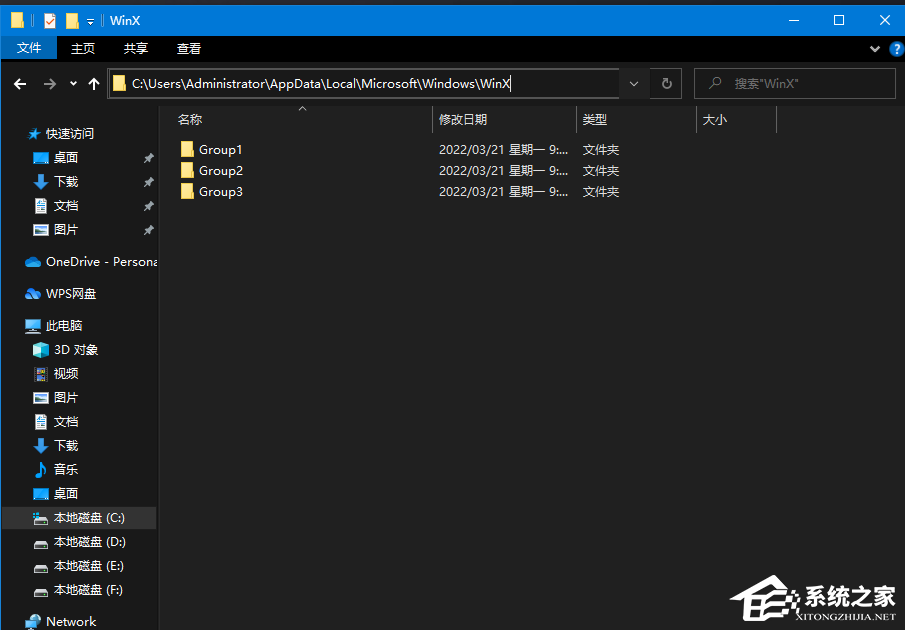
1. 首先,定位到以下路径:
C:UsersDefaultAppDataLocalMicrosoftWindowsWinX
找到名称为 Group1、Group2、Group3 文件夹。
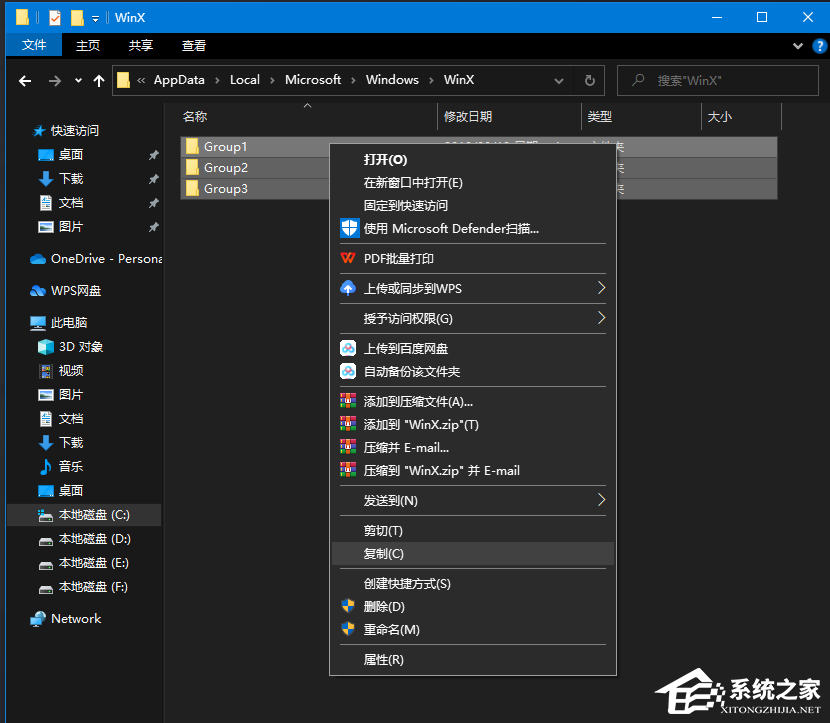
2. 全选 Group1、Group2、Group3 文件夹,然后点击右键,在打开的菜单项中,选择复制。
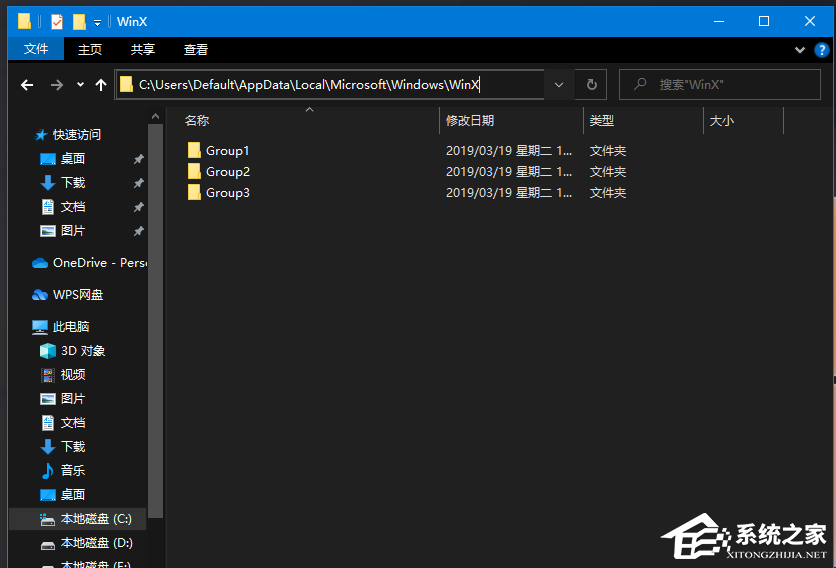
3. 将刚才复制到的Group1、Group2、Group3 文件夹,粘贴到以下路径的文件夹里面(覆盖已有的文件夹):
C:Users[user.account.name]AppDataLocalMicrosoftWindowsWinX
注意:[user.account.name]指的是当前登录的账户名,比如我这里是Administrator
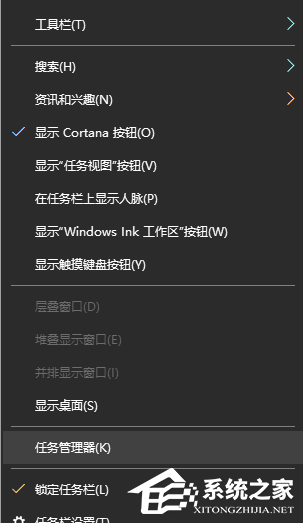
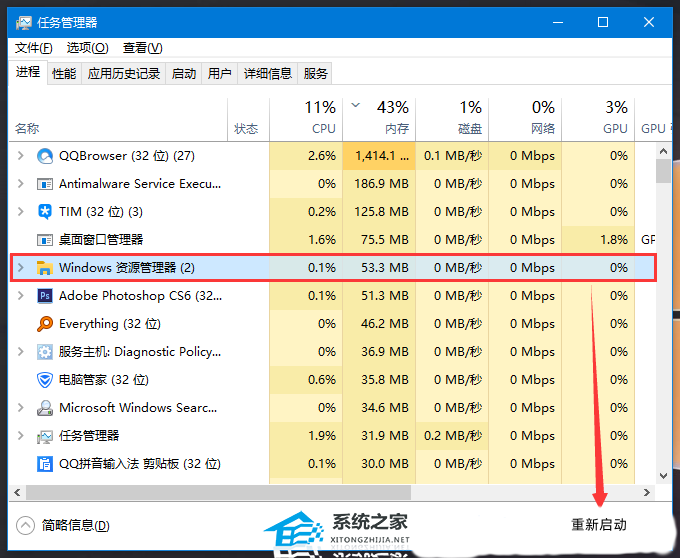
4. 接着,右键点击任务栏空白处,在打开的菜单项中,选择任务管理器。
5. 打开任务管理器后,在进程选项卡下,找到并选择Windows 资源管理器,然后点击右下角的重新启动即可。
以上就是系统之家小编为你带来的关于“Win10开始菜单按钮右键点击没反应怎么办?”的全部内容了,希望可以解决你的问题,感谢您的阅读,更多精彩内容请关注系统之家官网。
相关文章
- Win10开始菜单不见了怎么办?Win10开始菜单不见了的解决方法
- Win10系统提示关键错误你的开始菜单出现了问题怎么解决?
- Win10开始菜单打不开的解决方法
- Win10开始菜单不见了怎么办?Win10电脑开始菜单不见了怎么恢复?
- Win10开始菜单不能使用怎么回事?Win10开始菜单无法点击解决方法
- Win10开始菜单右键没反应?Win10开始菜单右键无效的解决方法
- Win10开始菜单灰色点不了怎么办?Win10开始菜单变成灰色且无法使用解决教程
- Win10开始菜单点击无效怎么办?Win10开始菜单点击无反应的解决方法
- Win10设置开始菜单不显示最常用的应用教程
- Win10开始菜单全屏显示的方法
- Win10开始菜单左键无效右键有效怎么解决?
- Win10开始菜单卡主了怎么办?开始菜单卡主的解决方法
- Win10开始菜单打不开怎么办?开始菜单打不开的解决方法
- Win10开始菜单是灰色的怎么解决?Win10开始菜单无法点击的解决方法
- Win10开始菜单变成全屏怎么办?Win10开始菜单变成全屏解决方法
- Win10开始菜单怎么改成经典模式?Win10开始菜单改成经典模式方法


