戴尔Win10安全模式怎么退出?戴尔Win10安全模式退出方法
戴尔Win10安全模式怎么退出?戴尔Win10操作系统出现问题时,进入安全模式是一种常见的解决办法,它能够帮助用户在系统异常的情况下进行故障排查和修复,完成操作后我们想退出安全模式,那么接下来小编给大家分享简单而有效的方法,帮助大家快速退出安全模式,恢复正常使用的系统功能。

戴尔Win10安全模式退出方法:
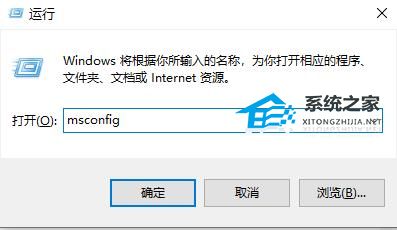
1. 进入安全模式之后按下快捷键“Win+R”打开运行。

2. 然后在运行中输入:msconfig,并点击确定。
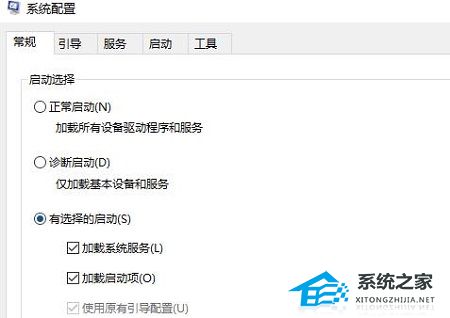
3. 之后可以看到常规任务栏下面的选项不是正常启动。
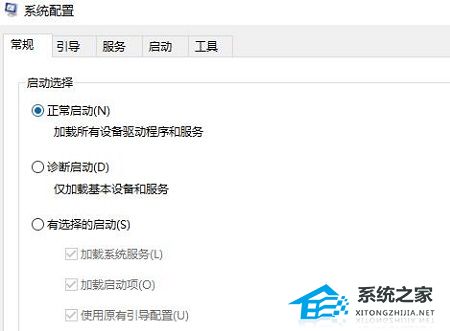
4. 随后勾选“正常启动”。
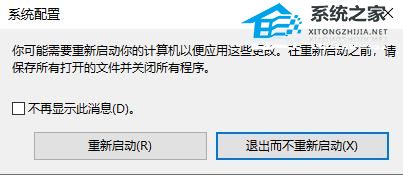
5. 最后在弹出列表中点击“重新启动”即可。
以上就是系统之家小编为你带来的关于“戴尔Win10安全模式怎么退出?戴尔Win10安全模式退出方法”的全部内容了,希望可以解决你的问题,感谢您的阅读,更多精彩内容请关注系统之家官网。
热门系统推荐下载:⭐⭐⭐⭐⭐
相关文章
- Win10安全模式怎么进入?Win10开机按F几进入安全模式教学
- Word安全模式怎么解除?Word安全模式的解除方法
- Win10系统怎么解除安全模式?Win10解除安全模式的方法
- Win10进入安全模式怎么退出?
- Win10蓝屏进入安全模式怎么修复?Win10安全模式修复蓝屏的方法
- Win10安全模式怎么进入?八种方法教你轻松进入电脑系统安全模式
- Win10安全模式进不去提示Windows未能启动解决方法
- Win10安全模式启动不了系统怎么办?Win10安全模式启动不了系统的解决方法
- Win10安全模式密码不正确怎么办?Win10安全模式密码不正确的解决方法
- Win10按F8无法进入安全模式怎么办?四种方法解决!
- 戴尔Win10安全模式怎么进入?戴尔Win10安全模式进入方法
- 联想Win10怎么进入安全模式?联想Win10进入安全模式的方法
- 华硕Win10进入安全模式按什么键?华硕Win10进入安全模式教程
- 惠普Win10开机如何强制进入安全模式?
- 惠普Win10安全模式怎么进入?惠普Win10安全模式进入方法
- 联想笔记本如何进入安全模式?联想笔记本进入安全模式的方法


