联想笔记本f8进不了安全模式怎么办?f8进不了安全模式的解决方法
当您的联想笔记本按下F8键无法进入安全模式时,可能会感到困惑和不知所措。安全模式在诊断和解决计算机问题时非常有用,因此找到解决方法至关重要。以下是一些可能的解决方案,可以帮助您解决这个问题,让我们一起来看看吧。
f8进不了安全模式的解决方法
方法一
1. 首先按下“Win+R”组合键,然后输入命令“msconfig”,并按下回车键。

2. 在打开的窗口中,点击“引导”选项,并勾选“安全引导”,然后点击“确定”。
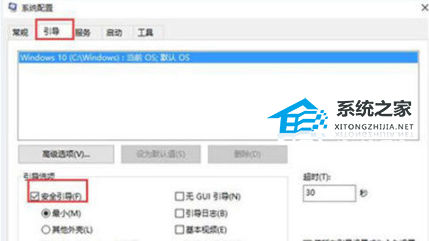
3. 系统会弹出提示窗口,点击“重新启动”。

4. 电脑重新启动后,会自动进入安全模式。
方法二
1. 在Win10操作系统中,点击“开始”菜单,然后选择“设置”。

2. 在Windows设置界面中,选择“更新和安全”。
3. 点击左边的“恢复”,然后点击“立即重新启动”。

4. 系统重启后会进入高级启动选项界面,接着依次选择“疑难解答” -> “高级选项” -> “启动设置” -> “重启”,使用数字键4或者F4选择“启用安全模式”;在安全模式中,有多种不同类型,包括一些需要网络支持的安全模式。
方法三
1. 首先开机,在出现Win10图标时长按电源键强制关机;等到再次出现Win10图标时再次强制关机,重复三次;此时会出现“正在诊断您的电脑”界面,然后会自动进入自动修复界面。

2. 在自动修复界面中,点击“高级选项”。

3. 点击“疑难解惑”。

4. 点击“高级选项”。

5. 在高级选项界面中,选择“启动修复”。

6. 在启动修复界面,点击右下角的“重启”按钮。

7. 接下来可以选择安全模式,如果需要启用安全模式,则按下数字4键或者F4键即可。

以上就是系统之家小编为你带来的关于“联想笔记本f8进不了安全模式怎么办?f8进不了安全模式的解决方法”的全部内容了,希望可以解决你的问题,感谢您的阅读,更多精彩内容请关注系统之家官网。
相关文章
- 解决Win10系统联想笔记本电池60%就不充电了的设置方案
- 联想笔记本Win10重装回Win7图文详解操作教程
- ThinkPad neo 14怎么重装系统?ThinkPad neo 14重装系统的教程
- 联想ThinkBook 14+怎么重装系统?联想ThinkBook 14+重装系统的教程
- 联想笔记本如何重装系统?联想笔记本重装系统的方法
- 联想笔记本如何进入安全模式?联想笔记本进入安全模式的方法
- 联想笔记本怎么关闭触摸板?联想笔记本关闭触摸板的方法
- 联想笔记本网速慢怎么办?联想笔记本网速慢的解决方法
- 联想笔记本黑屏打不开怎么办?联想笔记本黑屏打不开的解决方法
- 联想笔记本预装的Win10怎么改Win7系统?【图文步骤】
- 联想笔记本novo键在哪里?联想笔记本novo键介绍
- 联想笔记本进bios按什么键?联想笔记本如何进入bios?
- 联想笔记本电脑黑屏打不开怎么办?三种方法轻松解决!
- Win10联想笔记本进入Bios失败如何解决?
- Win10系统联想笔记本怎么快速进入Bios?
- 为什么联想笔记本安装原版Win10系统却无法识别固态硬盘?


