联想笔记本怎么关闭触摸板?联想笔记本关闭触摸板的方法
对于联想笔记本用户来说,关闭触摸板是一个很常见的需求。关闭触摸板可以避免在使用外部鼠标时意外触摸到触摸板而产生干扰。如果您希望关闭联想笔记本的触摸板,就可以按照以下方法进行操作,一起来看看吧。
联想笔记本关闭触摸板的方法
1. 首先点击左下角的“设置”。
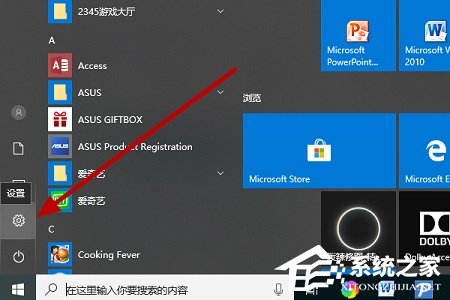
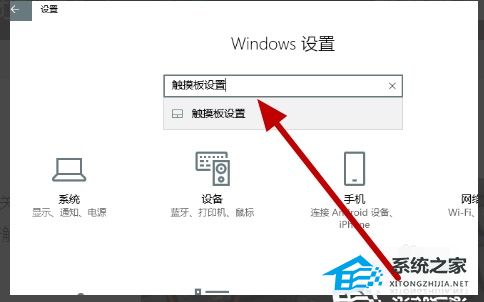
2. 直接搜索“触摸板设置”。
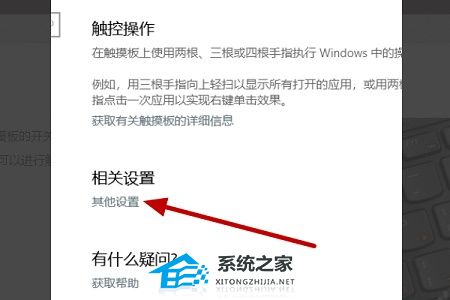
3. 然后点击相关设置中的“其他设置”。
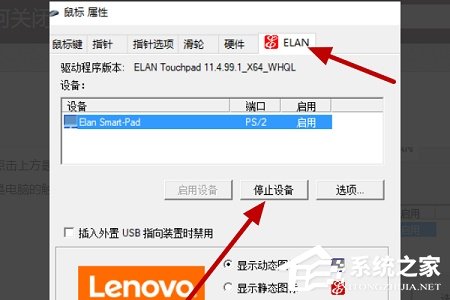
4. 然后在ELAN选项卡中点击“停止设备”。
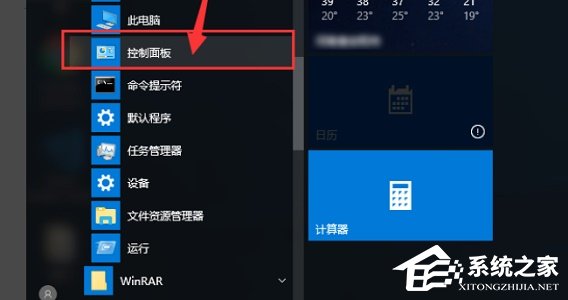
5. 如果上面的方法不行,可能是触摸板型号不同。再次点击“控制面板”。
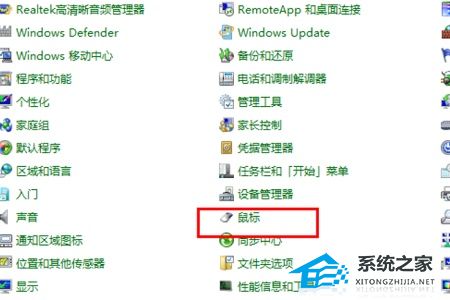
6. 然后点击“鼠标”。
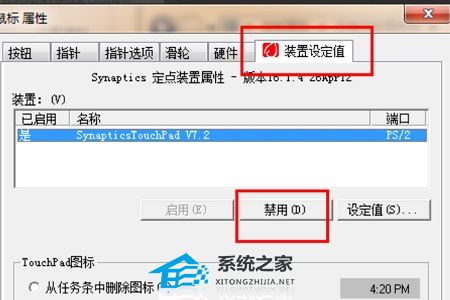
7. 找到“装置设定值”,点击“禁用”。
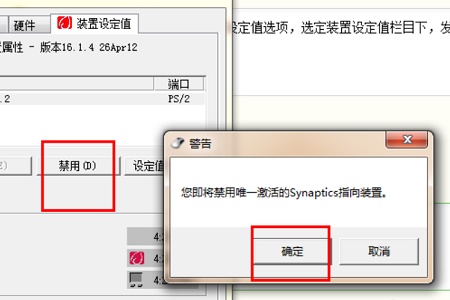
8. 在弹出窗口中点击“确定”。
常见问题
以上就是系统之家小编为你带来的关于“联想笔记本怎么关闭触摸板?联想笔记本关闭触摸板的方法”的全部内容了,希望可以解决你的问题,感谢您的阅读,更多精彩内容请关注系统之家官网。
相关文章
- 解决Win10系统联想笔记本电池60%就不充电了的设置方案
- 联想笔记本Win10重装回Win7图文详解操作教程
- ThinkPad neo 14怎么重装系统?ThinkPad neo 14重装系统的教程
- 联想ThinkBook 14+怎么重装系统?联想ThinkBook 14+重装系统的教程
- 联想笔记本如何重装系统?联想笔记本重装系统的方法
- 联想笔记本如何进入安全模式?联想笔记本进入安全模式的方法
- 联想笔记本网速慢怎么办?联想笔记本网速慢的解决方法
- 联想笔记本黑屏打不开怎么办?联想笔记本黑屏打不开的解决方法
- 联想笔记本f8进不了安全模式怎么办?f8进不了安全模式的解决方法
- 联想笔记本预装的Win10怎么改Win7系统?【图文步骤】
- 联想笔记本novo键在哪里?联想笔记本novo键介绍
- 联想笔记本进bios按什么键?联想笔记本如何进入bios?
- 联想笔记本电脑黑屏打不开怎么办?三种方法轻松解决!
- Win10联想笔记本进入Bios失败如何解决?
- Win10系统联想笔记本怎么快速进入Bios?
- 为什么联想笔记本安装原版Win10系统却无法识别固态硬盘?


