ThinkPad neo 14怎么重装系统?ThinkPad neo 14重装系统的教程
ThinkPad neo 14是联想旗下一款相当优秀的商务本,不仅搭载2.2K屏,接口也比较丰富,可以选择的配置也是相当多,那么这样一台笔记本应该如何去进行重装呢?下面就和小编一起来看看重装联想ThinkPad neo 14笔记本系统的方法吧。
ThinkPad neo 14重装系统的教程
推荐下载
石大师 (https://www.xitongzhijia.net/soft/242803.html)
重装方法
1、首先,下载石大师装机工具;下载完毕后,关闭所有的杀毒软件,然后打开软件,软件会进行提示,仔细阅读后,点击我知道了进入工具。

2、进入界面后,用户可根据提示选择安装Windows10 64位系统。注意:灰色按钮代表当前硬件或分区格式不支持安装此系统。
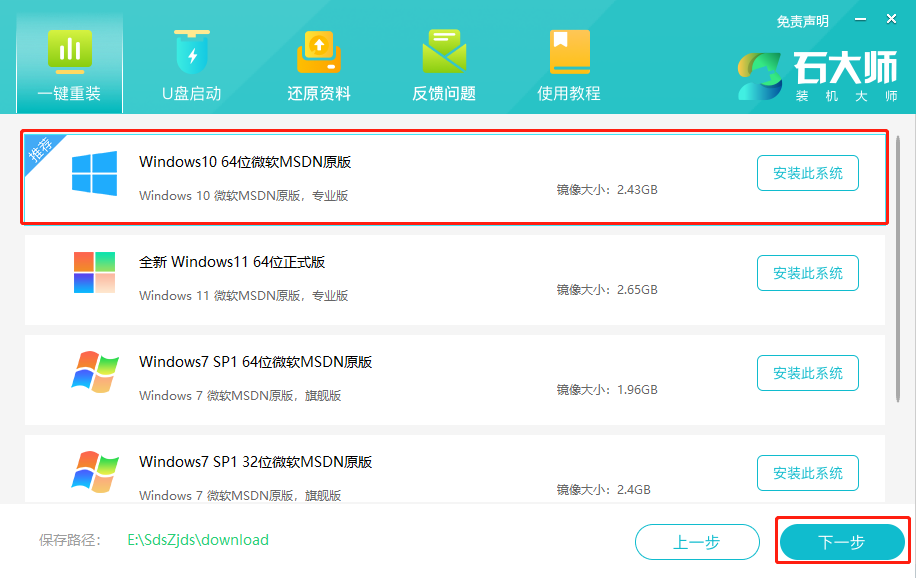
3、选择好系统后,点击下一步,等待PE数据和系统的下载。
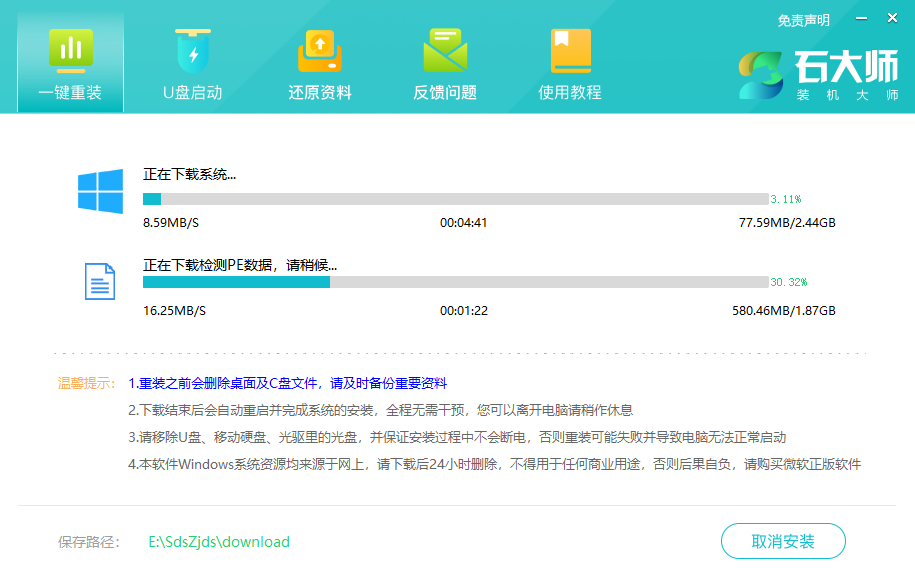
4、下载完成后,系统会自动重启。
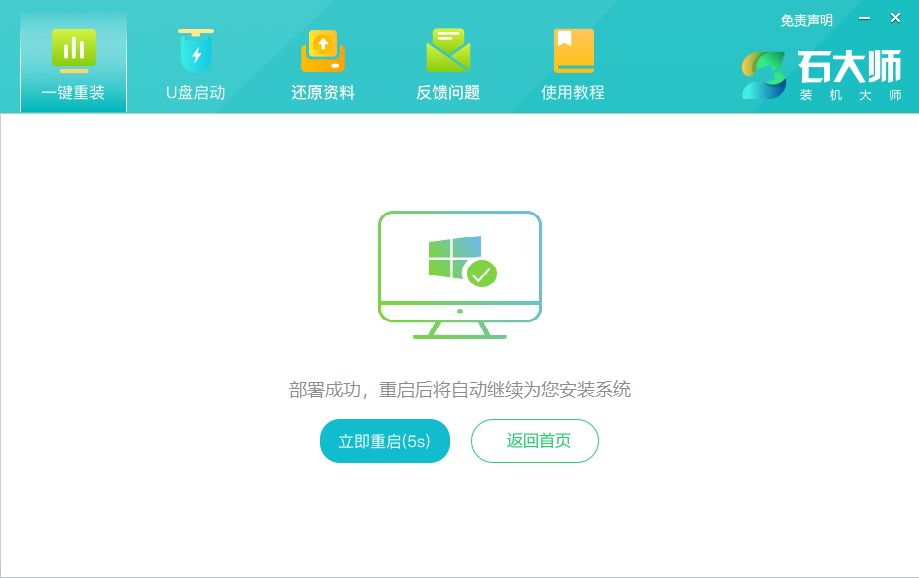
5、系统自动重启进入安装界面。
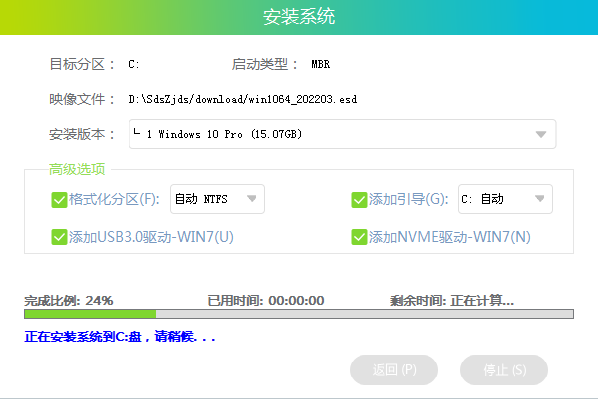
6、安装完成后进入部署界面,静静等待系统进入桌面就可正常使用了!
相关文章
- 解决Win10系统联想笔记本电池60%就不充电了的设置方案
- 联想笔记本Win10重装回Win7图文详解操作教程
- 联想ThinkBook 14+怎么重装系统?联想ThinkBook 14+重装系统的教程
- 联想笔记本如何重装系统?联想笔记本重装系统的方法
- 联想笔记本如何进入安全模式?联想笔记本进入安全模式的方法
- 联想笔记本怎么关闭触摸板?联想笔记本关闭触摸板的方法
- 联想笔记本网速慢怎么办?联想笔记本网速慢的解决方法
- 联想笔记本黑屏打不开怎么办?联想笔记本黑屏打不开的解决方法
- 联想笔记本f8进不了安全模式怎么办?f8进不了安全模式的解决方法
- 联想笔记本预装的Win10怎么改Win7系统?【图文步骤】
- 联想笔记本novo键在哪里?联想笔记本novo键介绍
- 联想笔记本进bios按什么键?联想笔记本如何进入bios?
- 联想笔记本电脑黑屏打不开怎么办?三种方法轻松解决!
- Win10联想笔记本进入Bios失败如何解决?
- Win10系统联想笔记本怎么快速进入Bios?
- 为什么联想笔记本安装原版Win10系统却无法识别固态硬盘?


