惠普如何更新Windows11?惠普电脑更新Win11系统方法
惠普如何更新windows11?随着新一代操作系统Windows11的发布,许多惠普电脑用户都希望能够快速升级到这个全新的系统,以享受更加智能和便捷的体验。以下小编将给大家详细介绍如何更新您的惠普电脑到最新的Windows11系统,以帮助您顺利完成升级过程并体验全新系统带来的优势。
惠普电脑更新Win11系统方法:
方法一:
1. 使用任务栏上的搜索框,搜索并打开Windows Update。
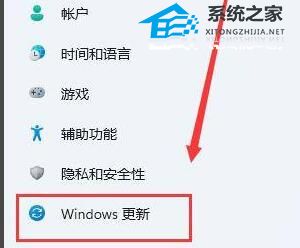
2. 单击检查更新,开始下载,而且下载进度以百分比显示。
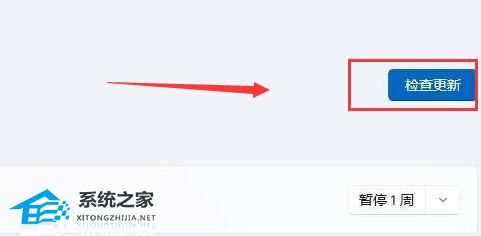
3. 下载完成后,请单击立即重新启动即可。
方法二:
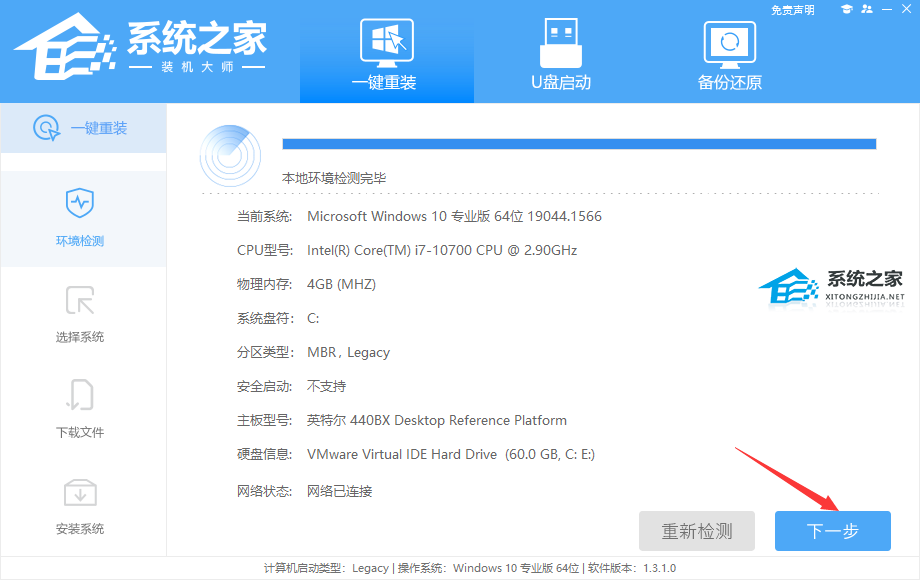
一键重装系统:《惠普电脑一键重装系统怎么操作?惠普电脑一键重装Win11教程》
方法三:
下载镜像重装系统:惠普Windows11家庭中文版【点击下载】
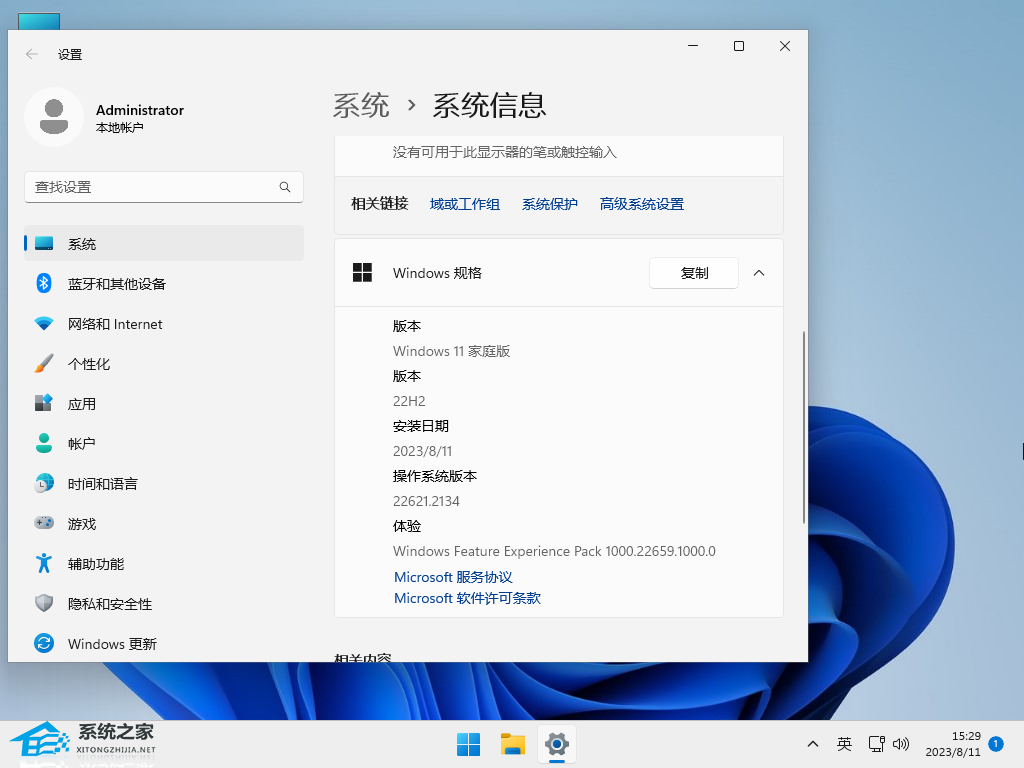
惠普Windows11家庭中文版系统具备全新设计的用户界面,使得操作更加简洁. 直观,让用户更快速地找到自己需要的应用程序和文件。系统还优化了多任务处理功能,支持分屏显示多个应用,并且能够自动优化窗口布局,让用户在多任务处理的同时也能保持高效的工作状态。
以上就是系统之家小编为你带来的关于“惠普如何更新Windows11?惠普电脑更新Win11系统方法”的全部内容了,希望可以解决你的问题,感谢您的阅读,更多精彩内容请关注系统之家官网。
相关文章
- 惠普Win11怎么进入BIOS设置界面?惠普Win11进入BIOS设置界面方法
- 惠普Win11怎么恢复出厂设置?惠普Win11恢复出厂设置方法
- 惠普Win11怎么分盘?惠普笔记本Win11分盘怎么分?
- 惠普Win11新电脑登录的步骤是什么?惠普Win11新电脑登录的步骤介绍
- 惠普电脑怎么进入BIOS安装系统Win11?
- 惠普Windows11怎么关闭更新?惠普Win11关闭更新系统方法
- 惠普Windows11一直卡在登录界面怎么办?
- 惠普笔记本一键重装Win11系统教程图解
- 惠普Windows11怎么改PIN码?惠普Windows11改PIN码方法
- 惠普Windows11打不了字怎么弄?惠普Windows11打不了字解决方法
- 惠普Windows11如何设置密码?惠普Win11密码设置教程
- 惠普Windows11怎么进入安全模式?惠普Win11进入安全模式方法
- 惠普Windows11怎么分盘?惠普Windows11分盘教程
- 惠普Windows11更新不了怎么办?惠普Windows11更新不了解决方法
- 暗影精灵怎么升级Win11?暗影精灵升级Win11方法介绍
- 惠普新电脑如何分盘Win11系统版本?


