系统之家装机大师增强版使用教程
很多小伙伴想要给电脑重装系统,却不知如何操作?不妨试试系统之家最新推出的系统之家装机大师增强版。这款工具兼容性强、操作简单,还提供多种装机方式与系统版本。下面小编就为大家带来详细的使用教程,新手也能轻松上手。

使用教程
一:本地安装
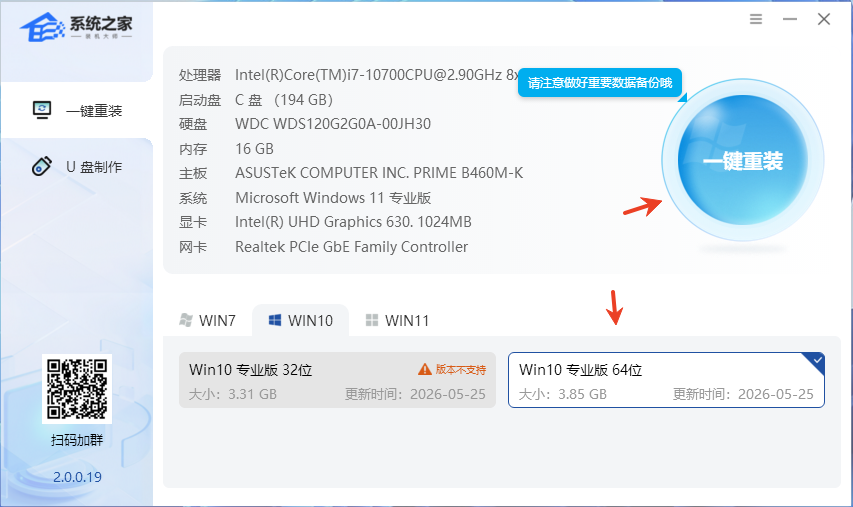
1. 启动“系统之家装机大师”,默认进入“一键重装”界面,主页显示硬件信息,下方可以选择需要安装的系统版本,点击右上方的“一键重装”按钮(安装前自行备份桌面重要的文件)。
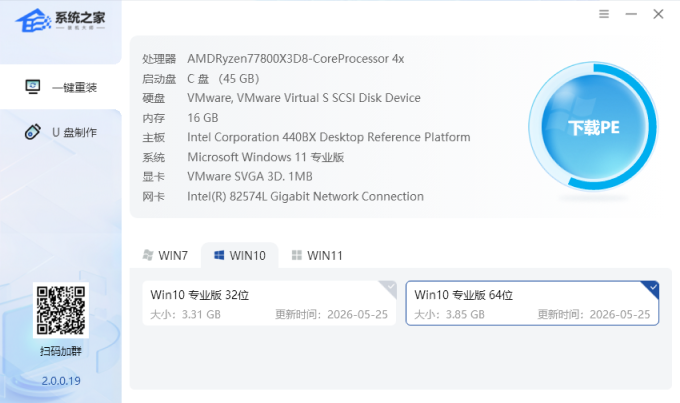
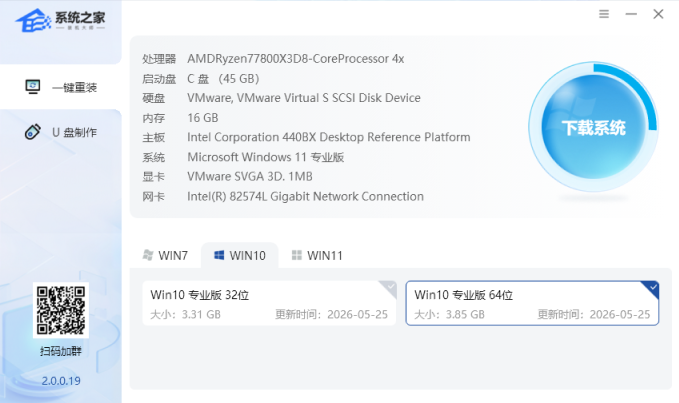
2. 等待工具下载 PE 数据和系统文件。
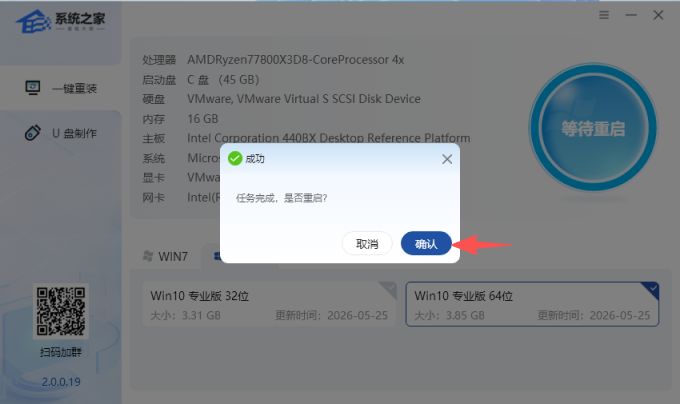
3. 下载结束,弹窗提示任务完成,是否重启,点击“确认”,重启电脑进入 PE 开始安装系统。
二:U 盘装系统
1. 一台正常使用联网的电脑。
2. 一个容量大于 8 GB 的 U 盘。
3. 前往系统之家下载准备安装的镜像文件。
制作 U 盘启动盘
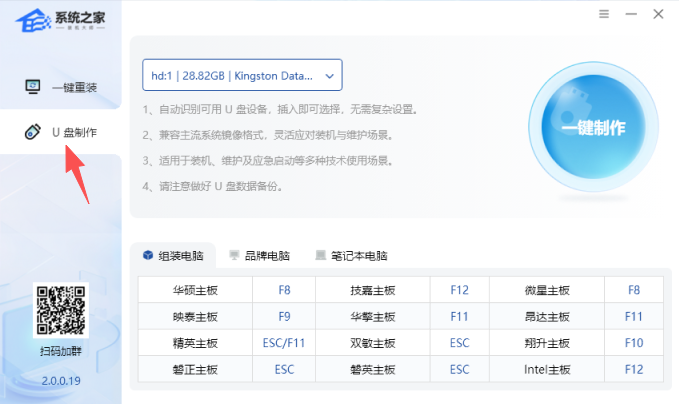
1. 将准备好的 U 盘接入电脑设备,启动“系统之家装机大师”,点击“U 盘制作”进入启动盘制作界面。
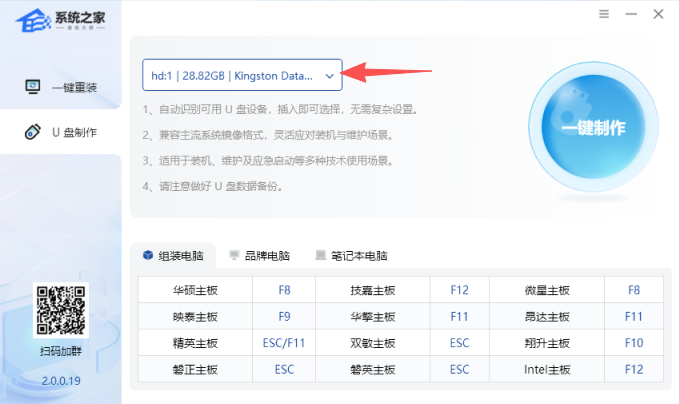
2. 工具会自动识别 U 盘,如连接了多个 U 盘,点击下拉,手动选择要制作的 U 盘设备。
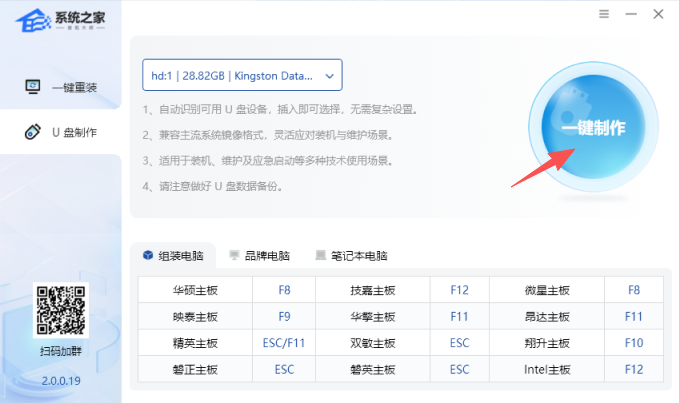
3. 选择好 U 盘设备后,点击“一键制作”(制作过程会格式化 U 盘,请自行备份 U 盘中的文件)。
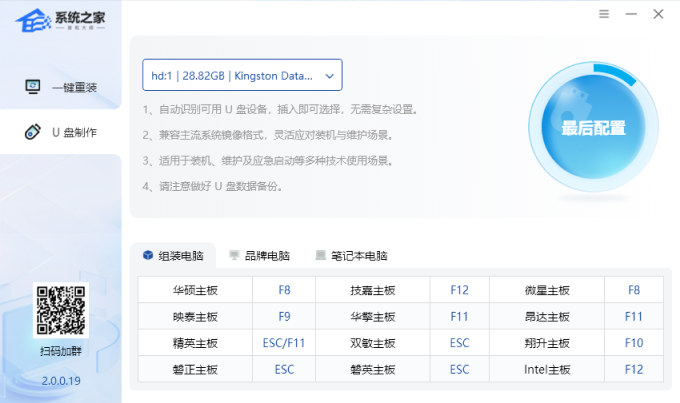
4. 正在进行最后配置写入启动盘的引导文件,耐心等待,切勿拔出 U 盘。
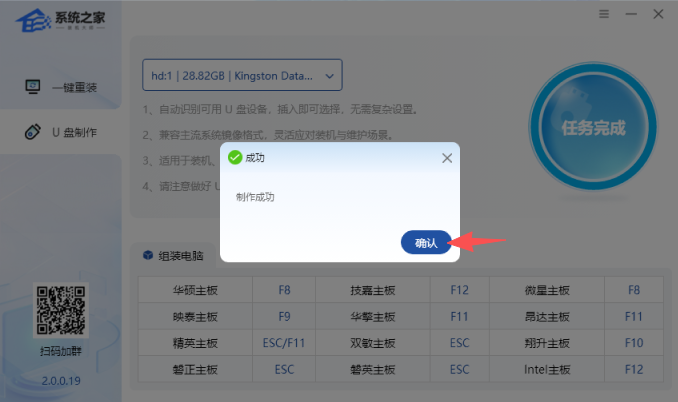
5. 任务完成,弹窗提示“制作成功”,点击“确认”即可。
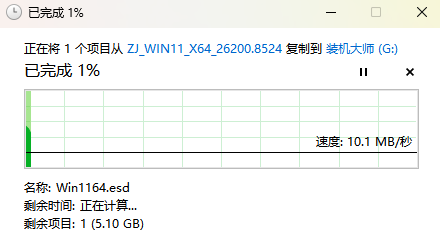
6. 将下载好的镜像文件完整复制到制作好的 U 盘启动盘。
U 盘重装系统
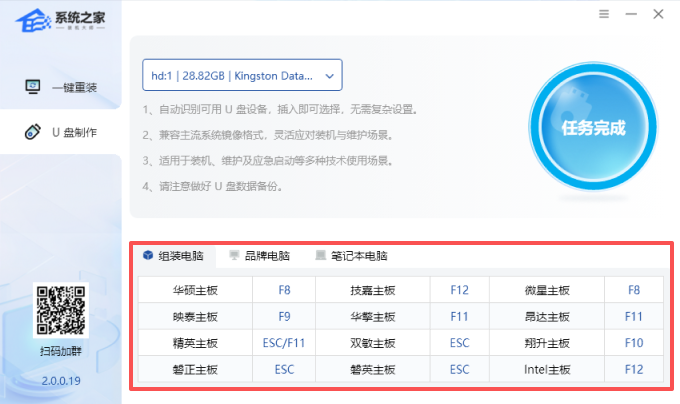
1. 确认安装设备对应的快速启动键,重启电脑使用对应按键启动 U 盘进入 PE 安装系统。
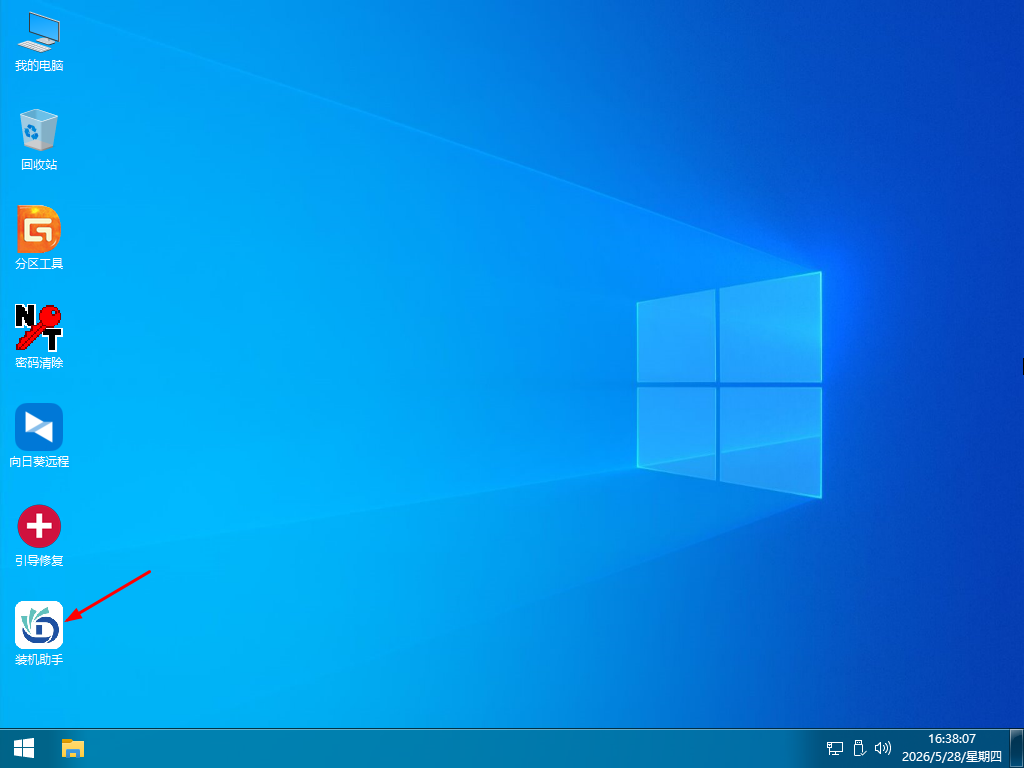
2. 打开”装机助手“。
3. 点击“浏览”选择 U 盘或硬盘中的镜像文件。
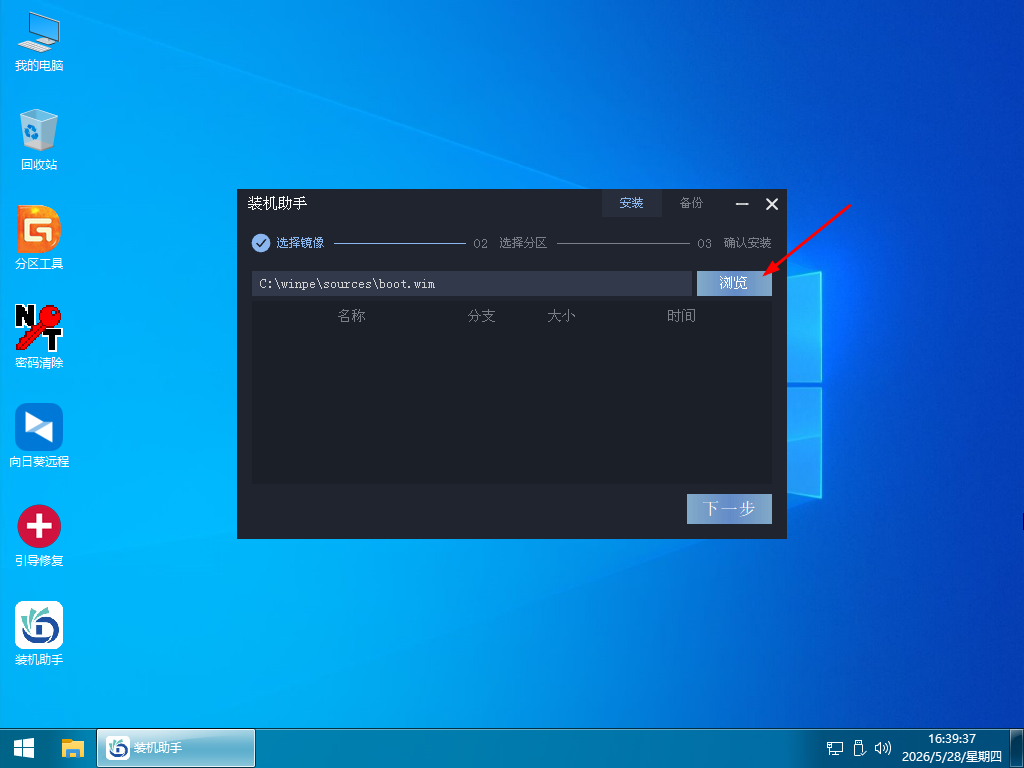
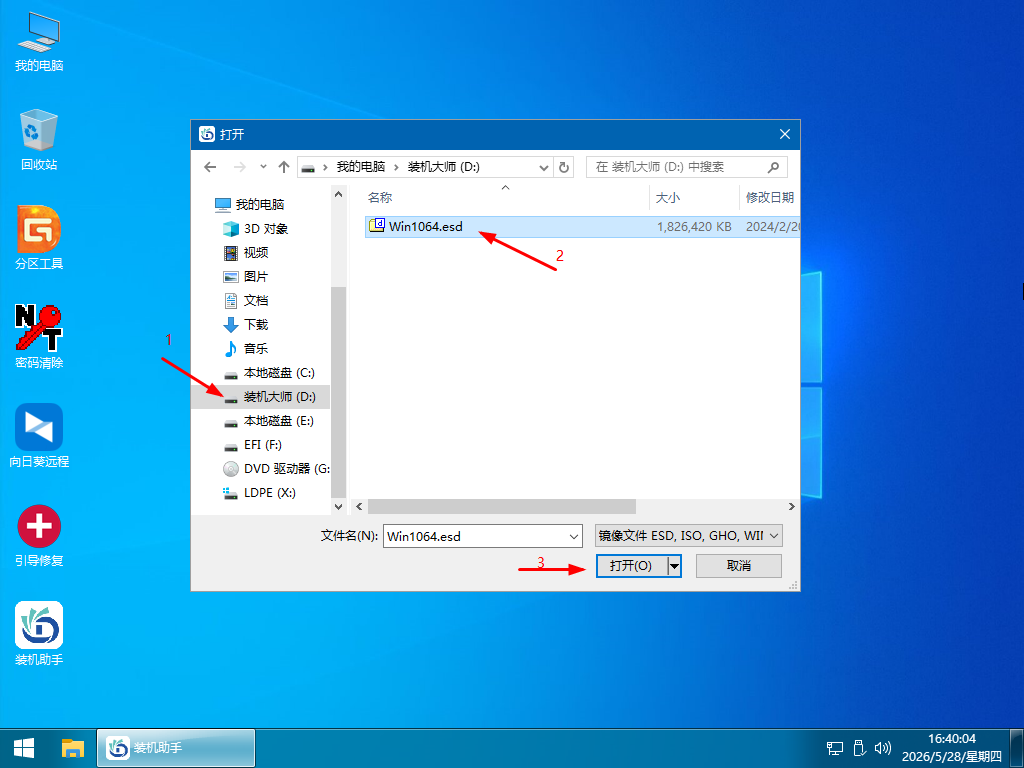
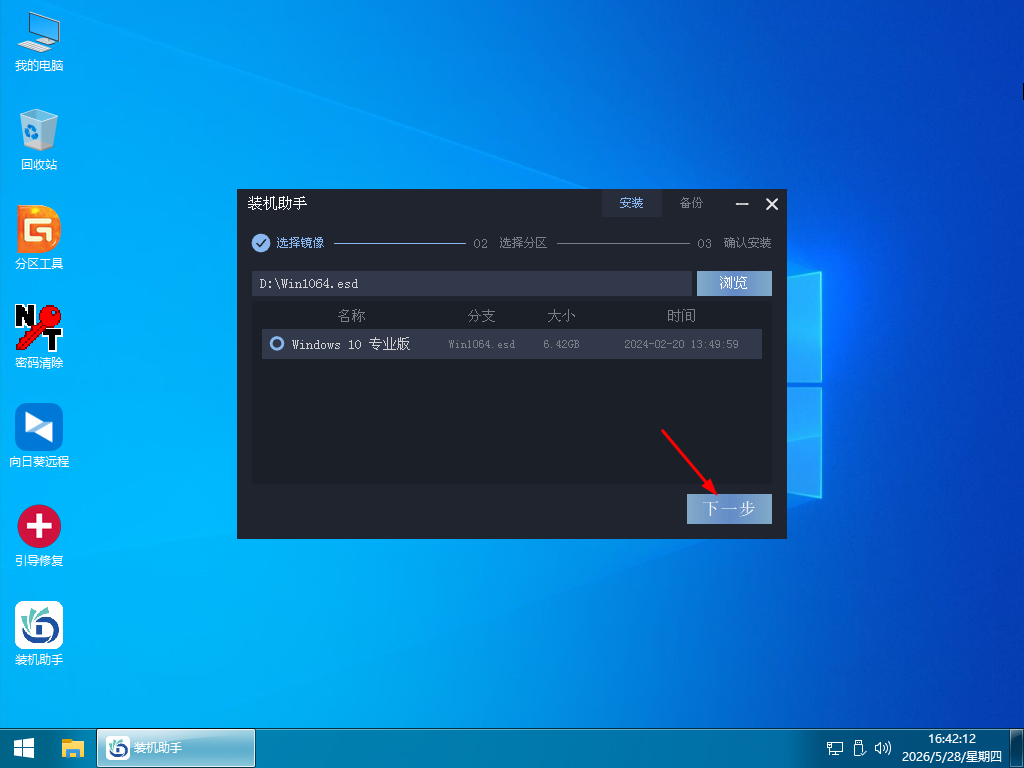
4. 选择好镜像文件,点击“下一步”。
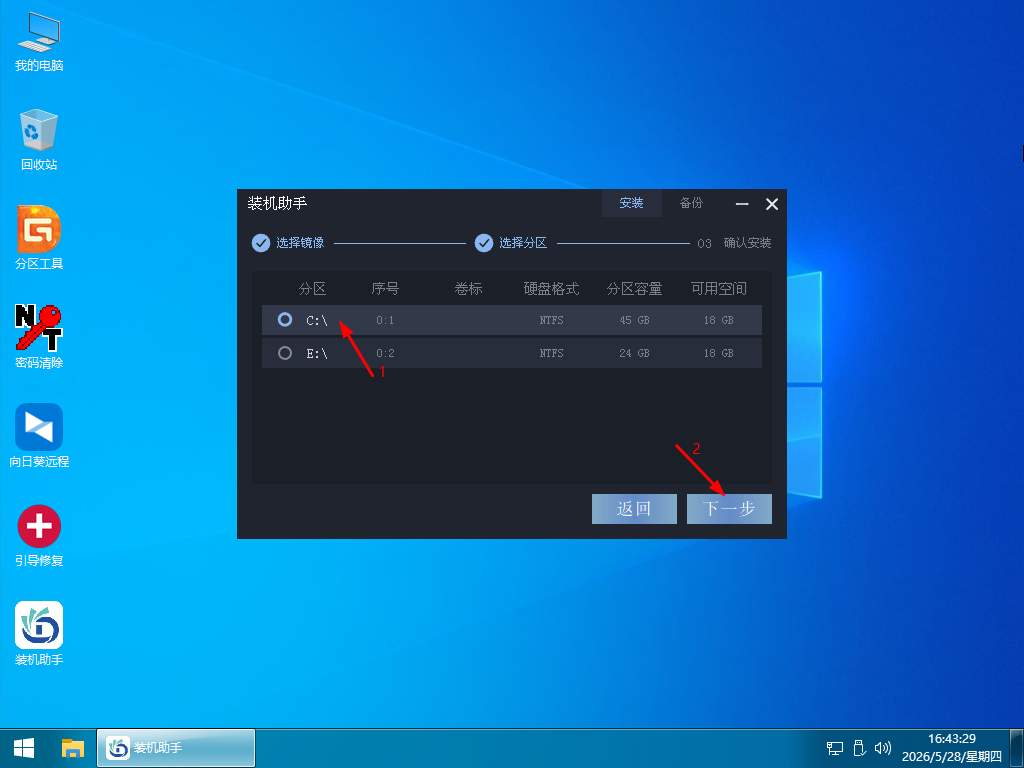
5. 选择系统要安装的盘符,选择完毕点击“下一步”。
6. 等待系统写入到硬盘当中,写入完成会自动重启电脑,开始重启时拔掉 U 盘。
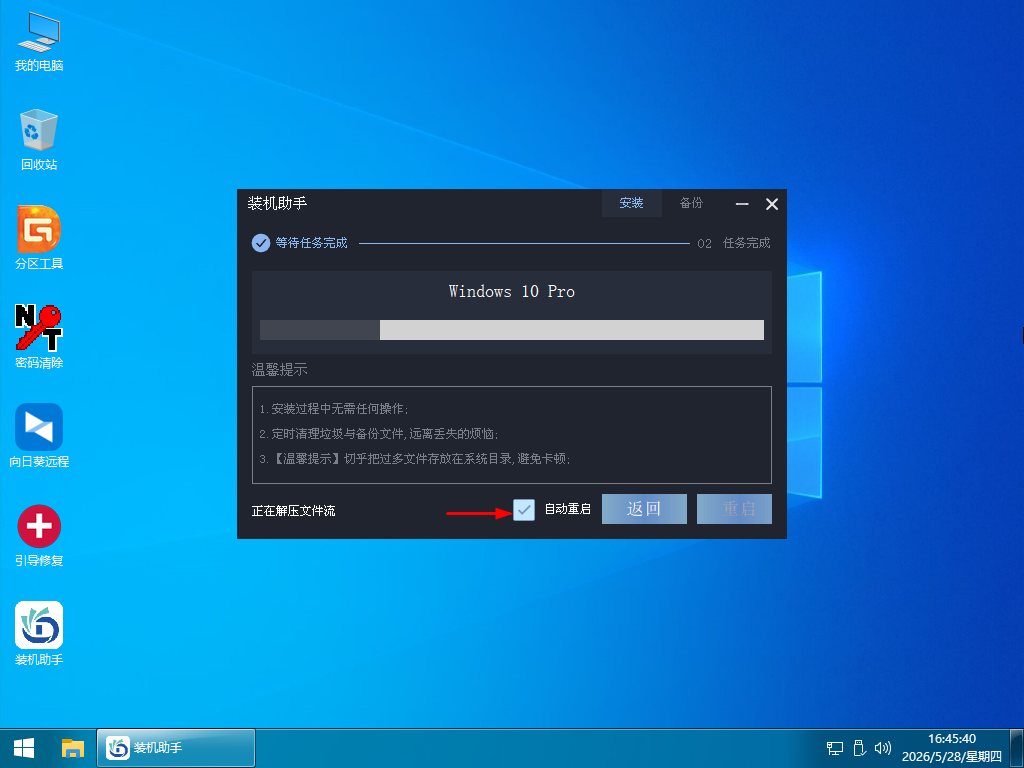
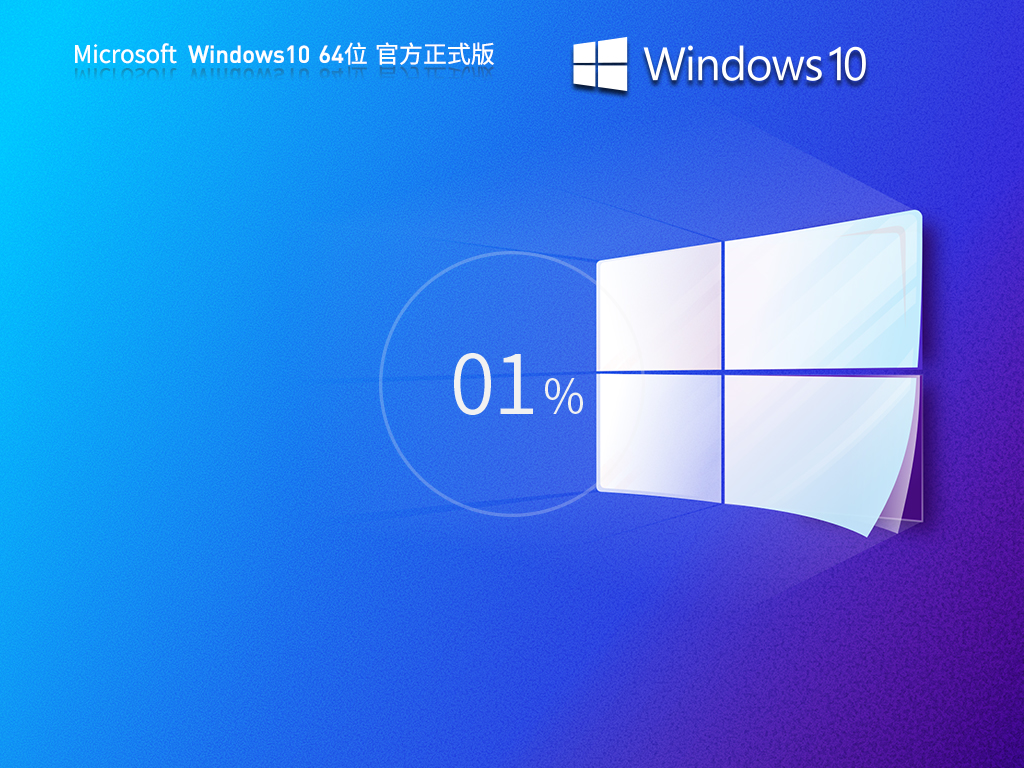
7. 重启电脑后,会进入到系统的安装界面,等待自动安装,切勿强制关机中断。
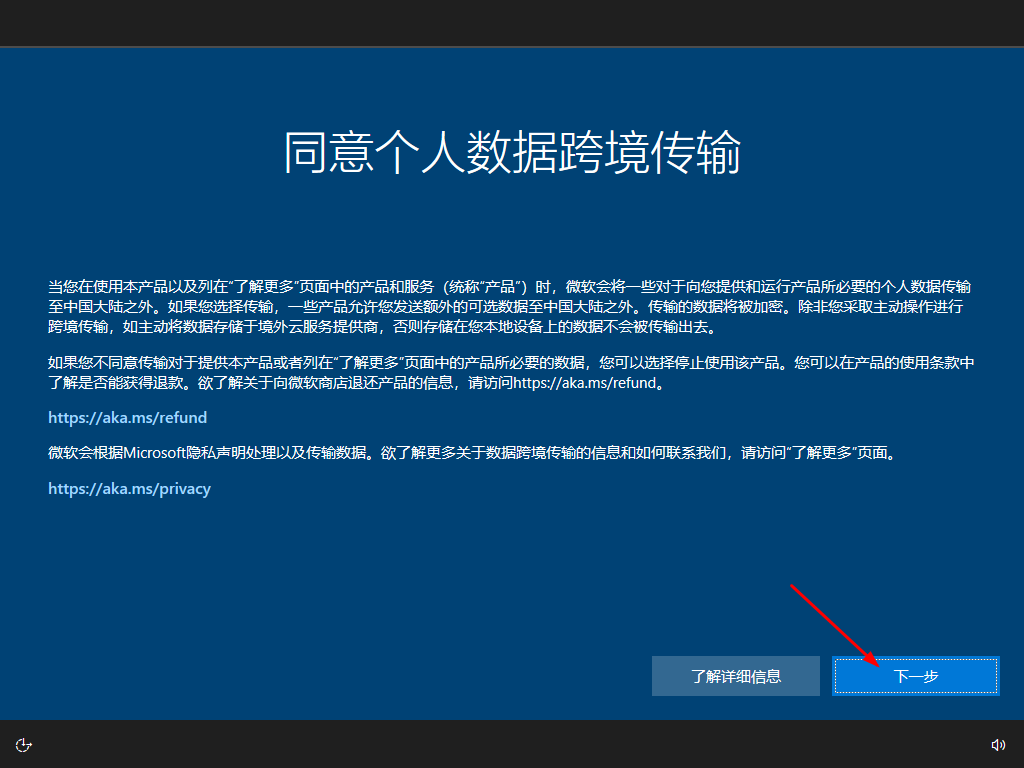
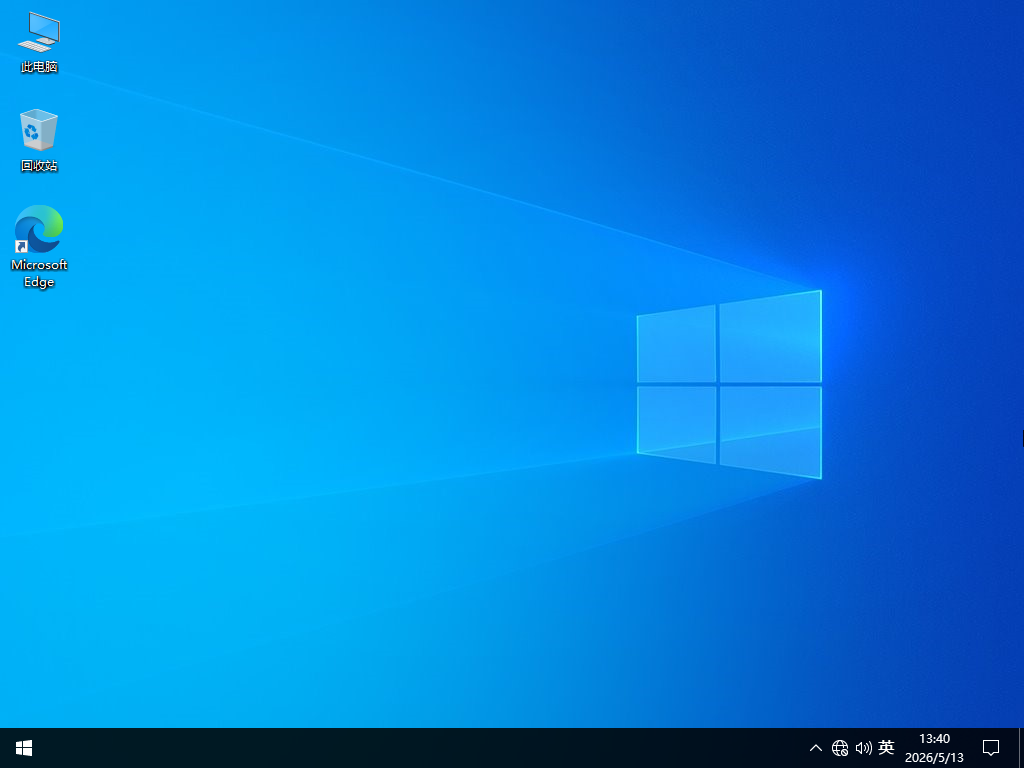
8. 出现此界面后,点击“下一步”,进入桌面,系统就重装完成了。
相关文章
- 使用系统之家装机大师增强版 U 盘重装 Win7 教程
- 使用系统之家装机大师增强版 U 盘重装 Win11 教程
- 使用系统之家装机大师增强版 U 盘重装 Win10 教程
- 系统之家装机大师增强版一键重装的步骤图解
- 如何使用U盘重装Windows10系统-U盘重装Win10最简单的方法
- 系统之家装机大师制作U盘启动盘教程
- 2024适合新手操作的电脑重装技巧-【实用】
- 电脑如何重装系统Win11?
- 有家庭版如何重装专业版?Win11家庭版重装专业版教程
- 新手如何用U盘重装Win10系统?新手用U盘重装Win10系统教程
- 自己重装Win10系统怎么弄?自己重装Win10系统详细步骤教程
- 神舟电脑重装系统按哪个键?神舟做系统按F几进入U盘启动?


