暗影精灵怎么升级Win11?暗影精灵升级Win11方法介绍
暗影精灵怎么升级Win11?暗影精灵是备受玩家青睐的高性能游戏笔记本品牌,而Win11系统的发布无疑给这款电脑带来了更多的升级和优化空间。以下系统之家小编将为大家介绍暗影精灵升级Win11系统的方法,帮助使用这款电脑的玩家们快速上手新一代的操作系统,享受无与伦比的游戏体验。
暗影精灵升级Win11方法介绍
一. 暗影精灵1-3
1. 由于暗影精灵1、2、3这三代型号的CPU相对老旧,因此无法在Windows系统中直接更新Win11。
2. 不过暗影精灵系列的配置都是非常高的,所以可以满足Win11的性能配置要求。
3. 这3代暗影精灵可以通过系统之家装机大师进行安装,然后参考以下教程完成Win11系统的重装。
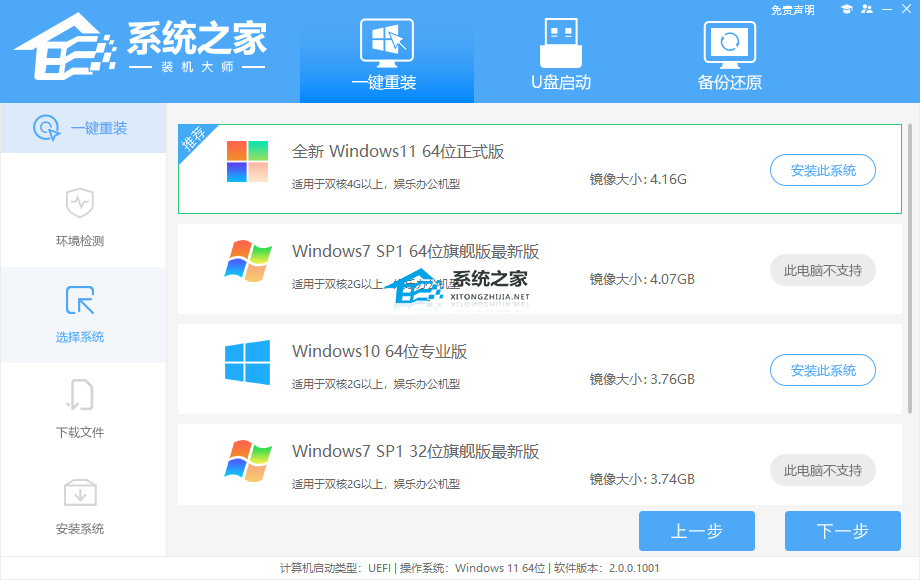
一键重装教程:《暗影精灵如何重装系统?暗影精灵一键重装系统Win11教程》
二. 暗影精灵4及后续机型
方法一:
1. 暗影精灵从第四代开始就是使用英特尔第八代及以上处理器了,因此这些型号都可以直接在Win10系统中升级Win11。
2. 首先按下键盘“Windows键”打开开始菜单,选择“设置”。

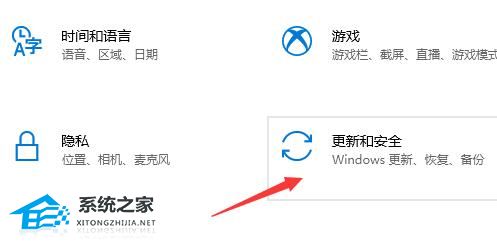
3. 然后在其中找到“更新和安全”。
4. 在左边栏的最下边选择“Windows预览体验计划”。
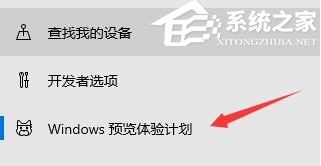
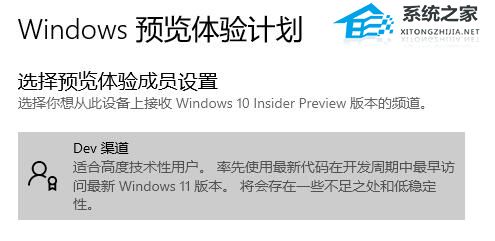
5. 进入之后在右侧点击“开始”,然后选择“Dev”渠道就可以了。
方法二:
下载镜像重装系统一:惠普笔记本Win11 64位专业版【点击下载】
惠普笔记本Win11 64位专业版供了更多的功能和优化,使得惠普笔记本电脑成为高效办公与娱乐的利器。系统的性能和稳定性都很不错,还能够充分利用更多的内存资源,为用户提供了更好的操作体验和更高的生产力,成为新一代惠普笔记本电脑的首选系统。
下载镜像重装系统二:惠普Windows11 64位专业版 游戏本专用【点击下载】
惠普Windows11 64位专业版游戏本专用系统是专门针对游戏玩家打造地高性能系统。惠普Windows11 64位专业版游戏本专用系统不仅仅提供了稳定可靠的基本功能,更加注重游戏性能的优化,为玩家带来更流畅. 更逼真的游戏体验,可以满足玩家的需求,成为众多游戏爱好者的首选系统。
以上就是系统之家小编为你带来的关于“暗影精灵怎么升级Win11?暗影精灵升级Win11方法介绍”的全部内容了,希望可以解决你的问题,感谢您的阅读,更多精彩内容请关注系统之家官网。
相关文章
- 暗影精灵9如何重装Win11系统?暗影精灵9笔记本重装Win11系统的教学
- 暗影精灵如何重装系统?暗影精灵一键重装系统Win11教程
- 暗影精灵5电脑能不能升级Windows11?
- 暗影精灵5电脑能不能升级Windows11?
- 惠普Win11怎么进入BIOS设置界面?惠普Win11进入BIOS设置界面方法
- 惠普Win11怎么恢复出厂设置?惠普Win11恢复出厂设置方法
- 惠普Win11怎么分盘?惠普笔记本Win11分盘怎么分?
- 惠普Win11新电脑登录的步骤是什么?惠普Win11新电脑登录的步骤介绍
- 惠普电脑怎么进入BIOS安装系统Win11?
- 惠普Windows11怎么关闭更新?惠普Win11关闭更新系统方法
- 惠普Windows11一直卡在登录界面怎么办?
- 惠普笔记本一键重装Win11系统教程图解
- 惠普Windows11怎么改PIN码?惠普Windows11改PIN码方法
- 惠普Windows11打不了字怎么弄?惠普Windows11打不了字解决方法
- 惠普Windows11如何设置密码?惠普Win11密码设置教程
- 惠普Windows11怎么进入安全模式?惠普Win11进入安全模式方法


