win7系统telnet出现错误怎么办?win7系统开启telnet出错的修复教程
如果Win7系统中出现telnet错误,我该怎么办?这是一个不常见的问题。一般来说,只要设置正确、简单,就可以轻松启动。让我们看看win7系统中telnet错误的解决方案。
win7系统telnet开启出错怎么办
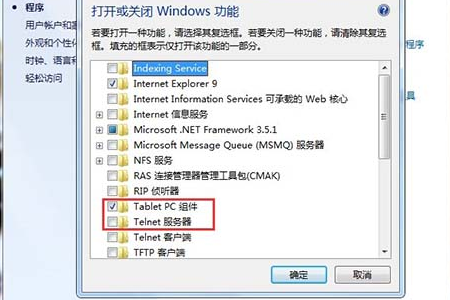
1、依次点击“开始”→“控制面板”→“程序”,“在程序和功能”找到并点击“打开或关闭Windows功能”进入Windows系统功能设置对话框。找到并勾选“Telnet客户端”和“Telnet服务器”,最后“确定”按钮,稍等片刻即可完成安装;如图所示:
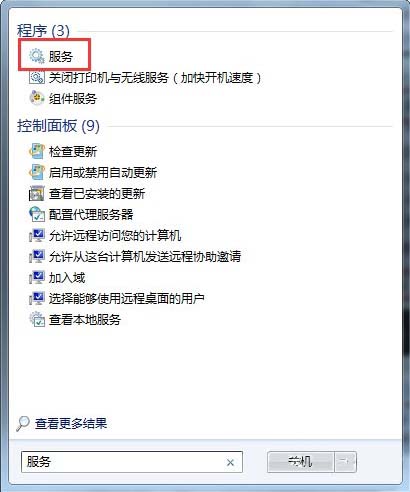
2、Windows7系统下载的Telnet服务安装完成后,默认情况下是禁用的,还需要启动服务。点击Win7桌面左下角的圆形开始按钮,在Win7的万能搜索框中输入“服务”,从搜索结果中点击“服务”程序,进入Win7的服务设置;如图所示:
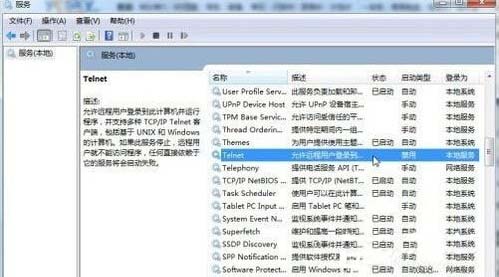
3、在Windows7旗舰版的服务项列表中找到telnet,可以看到它的状态是被禁用的;如图所示:
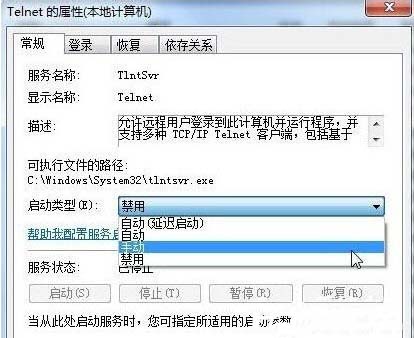
4、下载双击Telnet项或者从右键菜单选择“属性”,将“禁用”改为“手动”;如图所示:
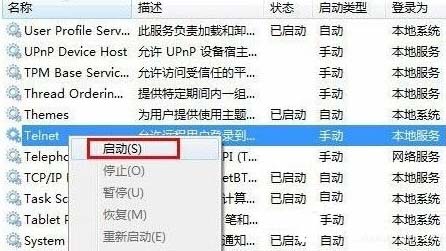
5、回到服务项列表,从Telnet的右键菜单中选择“启动”。这样Win7系统下载的Telnet服务就启动了。如图所示:
相关文章
- 怎么开启Win7快速启动栏?Win旗舰版快速启动栏操作方法
- 为什么Win7系统鼠标经常停顿一下?Win7系统鼠标经常停顿解决方法
- 为什么Win7系统打不开软件?Win7系统打不开文件解决方法
- Win7系统识别不了中文WIFI怎么办吧?
- win7系统电脑前面没有声音怎么办?
- Win7系统镜像怎么使用虚拟光驱进行安装?
- win7系统如何查看电脑关机原因?
- Win7无法识别网络怎么办?如何解决?
- win7系统文件的显示方式怎么设置?
- win7系统怎么强制还原?
- win7系统自动更新怎么关闭
- 软件与win7系统不兼容怎么办?
- Win7怎么查看系统日志?Win7系统日志查看教程
- Win7如何快速切换用户?Win7快速切换用户的操作方法
- Win7电脑重装之后卡顿严重的解决方法
- 如何使用U启动备份Win7系统?U启动备份Win7系统的操作教程


