Win7系统批量更改文件属性的方法?Win7系统怎么批量更改文件属性?
在我们日常使用Win7系统电脑时,应该有很多用户遇到过需要批量更改文件属性的情况,那么Win7系统电脑怎么批量更改文件属性呢?下面小编就为大家带来Win7系统电脑批量更改文件属性的方法,感兴趣的小伙伴快来看看吧。
Win7系统电脑批量更改文件属性的方法
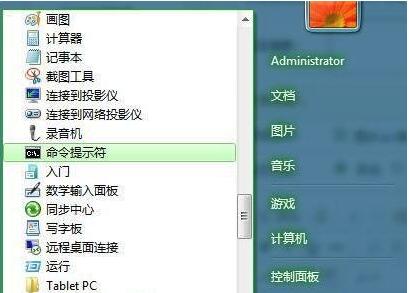
1、依次打开开始菜单-->所有程序-->附件-->命令提示符,右键点击命令提示符,点击管理员身份打开!
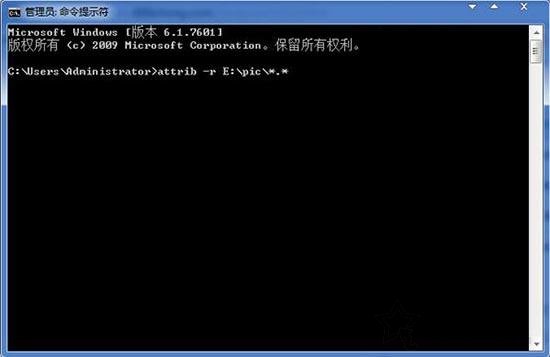
2、在管理员:命令提示符窗口内输入你想要修改的文件路径,比如文件所在路径为E:pic文件夹,那么命令为“attrib -r E:pic*.*”
以上就是小编为小伙伴们带来的Win7系统电脑批量更改文件属性的方法,更多相关教程请关注本站。
相关文章
- 怎么开启Win7快速启动栏?Win旗舰版快速启动栏操作方法
- 为什么Win7系统鼠标经常停顿一下?Win7系统鼠标经常停顿解决方法
- 为什么Win7系统打不开软件?Win7系统打不开文件解决方法
- Win7系统识别不了中文WIFI怎么办吧?
- win7系统电脑前面没有声音怎么办?
- Win7系统镜像怎么使用虚拟光驱进行安装?
- win7系统如何查看电脑关机原因?
- Win7无法识别网络怎么办?如何解决?
- win7系统文件的显示方式怎么设置?
- win7系统怎么强制还原?
- win7系统自动更新怎么关闭
- 软件与win7系统不兼容怎么办?
- Win7怎么查看系统日志?Win7系统日志查看教程
- Win7如何快速切换用户?Win7快速切换用户的操作方法
- Win7电脑重装之后卡顿严重的解决方法
- 如何使用U启动备份Win7系统?U启动备份Win7系统的操作教程


