Win10专业版怎么打开注册表编辑器?
注册表存储着用户计算机软、硬件的有关配置和状态信息等数据,所以我们在使用Win10专业版系统的过程中,可能会需要打开注册表编辑器来管理我们的电脑,但是有不少朋友都不知道怎么操作,今天小编就教大家几种打开Win10专业版注册表编辑器的方法。
方法一
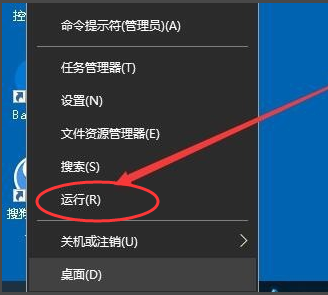
1、鼠标右键点击Win10系统中的【开始】菜单,点击【运行】。
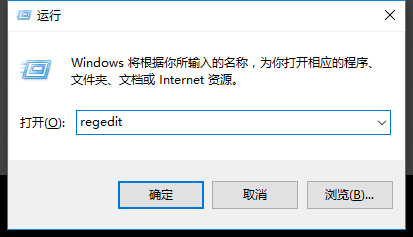
2、在运行的界面输入【regedit】,之后点击【确定】。
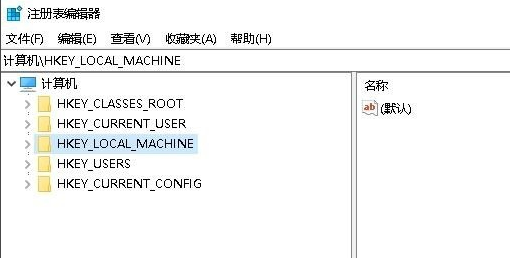
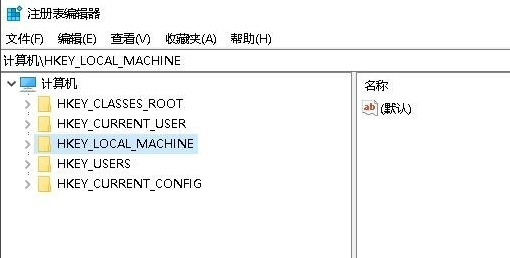
3、之后电脑的注册表编辑器就被顺利打开了。
方法二
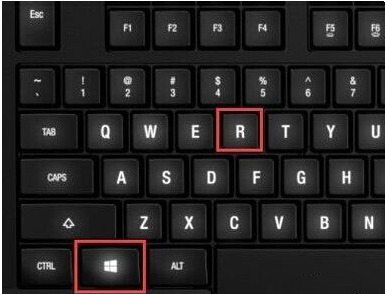
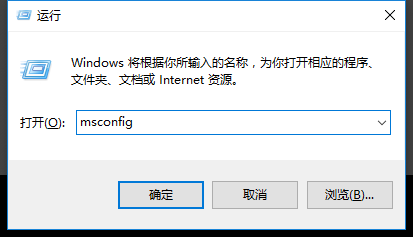
1、首先按下键盘上的【win+r】打开电脑的运行功能。
2、在运行窗口输入【msconfig】,点击【确定】。
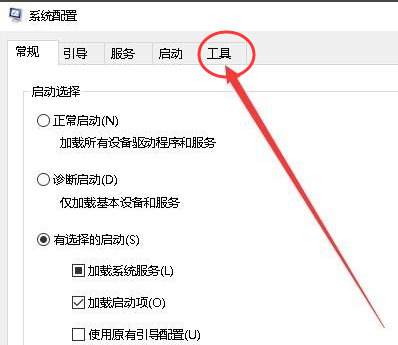
3、之后在新打开的系统配置页面选择【工具】。
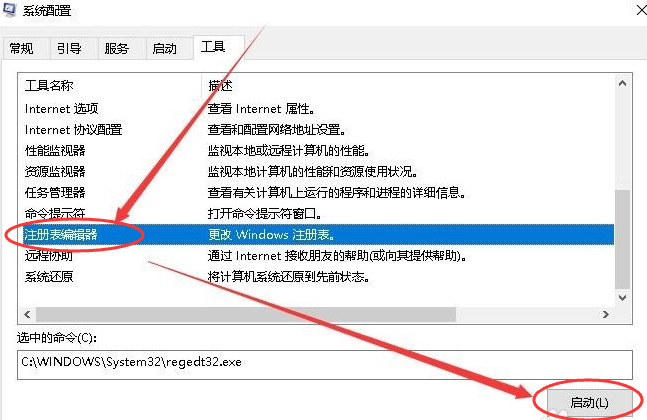
4、找到【注册表编辑器】,然后点击【启动】,就可以打开了。
以上就是的两种打开win10系统注册表编辑器的方法了,希望对各位小伙伴们有所帮助。
相关文章
- 技术员联盟win10专业纯净版百度云
- 怎么删除win10专业版Adobe Flash插件?
- Win10电脑的设置在哪?Win10找到电脑设置的方法
- Win10专业版看不到工作组计算机怎么办?
- Win10专业版可以禁用的服务有哪些?
- Win10专业版设置三指手势的操作教程
- Win10专业版无法安装IIS提示错误代码0x80073701怎么办?
- 如何将Win10教育版换成专业版?将Win10教育版换成专业版的方法
- Win10专业版无法打开内置应用的修复方法
- win10专业版彻底关闭自动更新教程
- Win10专业版和企业版的区别是什么?Win10专业版和企业版哪个好?
- Win10专业版如何开启自带录屏功能?
- Win10专业版没有恢复选项怎么办?
- Win10专业版跟家庭版哪个流畅?两者有什么区别
- Win10专业版设置里找不到安全中心怎么办?
- Win10专业版和家庭版有什么区别?Win10专业版和家庭版区别介绍


