Win10专业版怎么设置隐藏文件夹?
对于我们个人的隐私文件,我们通常想隐藏起来尽量不让别人查看。Win10专业版提供了隐藏文件夹的功能,有些用户不知道具体怎么操作,其实隐藏文件夹的操作十分简单,下面小编就给大家演示一下Win10专业版是如何设置隐藏文件夹的。
Win10专业版设置隐藏文件夹的方法:
1、首先我们将所有需要隐藏的内容放置在同一个文件夹内。

2、之后鼠标选中该文件夹,右键点击,选择【属性】。
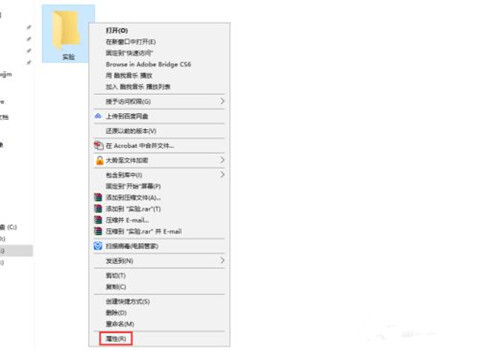
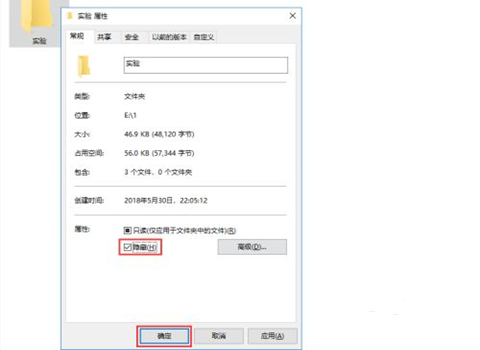
3、在【常规】中将【隐藏】的框勾选出来。
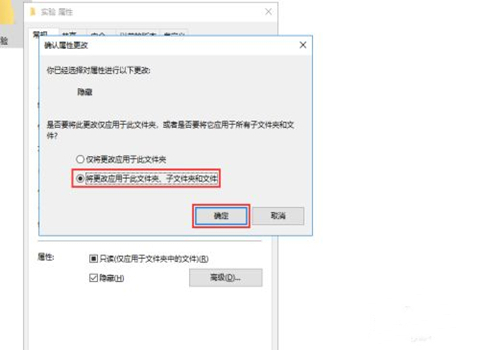
4、随后系统会弹出以下的提示框,只要选择【将将更改应用于此文件夹、子文件夹和文件】,之后点击【确定】就可以了。
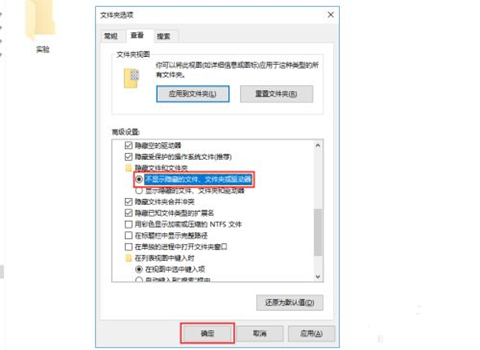
5、之后我们再次点击文件夹右上角的【选项】按钮。

6、在【高级】中将【不显示隐藏的文件、文件夹或驱动器】勾选,点击【确定】,之后我们就看不到该文件夹了。
以上就是Win10系统中设置隐藏文件夹的方法了,希望对各位小伙伴们有所帮助。
相关文章
- 技术员联盟win10专业纯净版百度云
- 怎么删除win10专业版Adobe Flash插件?
- Win10电脑的设置在哪?Win10找到电脑设置的方法
- Win10专业版看不到工作组计算机怎么办?
- Win10专业版可以禁用的服务有哪些?
- Win10专业版设置三指手势的操作教程
- Win10专业版无法安装IIS提示错误代码0x80073701怎么办?
- 如何将Win10教育版换成专业版?将Win10教育版换成专业版的方法
- Win10专业版无法打开内置应用的修复方法
- win10专业版彻底关闭自动更新教程
- Win10专业版和企业版的区别是什么?Win10专业版和企业版哪个好?
- Win10专业版如何开启自带录屏功能?
- Win10专业版没有恢复选项怎么办?
- Win10专业版跟家庭版哪个流畅?两者有什么区别
- Win10专业版设置里找不到安全中心怎么办?
- Win10专业版和家庭版有什么区别?Win10专业版和家庭版区别介绍


